




設計事務所でStable DiffusionやComfyUIを試している。本業のRevitと一緒に建築AIを動かしたい。副業の可能性も視野に入れている。でも、自宅のPCではVRAMが足りない、40万円のPCに踏み切れない——。
2026年、建築AIは「試行」から「実務インパクト」の段階に入りました。この記事は、建築設計者が3年後のキャリアまで逆算して、最適なPCを選ぶための完全ガイドです。
所属先の設計事務所でも建築AIの議論が盛んにおこなわれるようになったこともあり、僕(panna)がこれまで購入してきた8台のPCの経験と、自宅のRTX 3060 Tiで実機検証したデータを交えて、迷わず判断できる1台が見つかるよう整理しました。
建築AI実務に最適なPCは「VRAM 12〜16GB搭載のRTX 5070 Ti以上、CPU Core i7/Ryzen 7以上、メモリ32GB以上」が2026年の現実解です。
副業お試し層なら20万円台のVRAM 8〜12GB機、コスパ実務層なら22万円前後のVRAM 16GB機、本格実務なら30〜40万円のVRAM 16GB機、プロフェッショナル用途は50万円以上のVRAM 24GB+機が目安になります。
僕(panna)は組織設計事務所で建築AIを活用して毎日の業務を行っており、これまで8台のPCを使い分けてきました。本業ではワークステーション機、検証用には自宅のRTX 3060 Ti(VRAM 8GB)搭載デスクトップを使っており、実機実測のデータも本文に入れています。
用途別のオススメPCスペック早見表は次の通りです!
| グループ分け | VRAM | 価格帯 | 主な用途 |
|---|---|---|---|
| 副業やAIお試しマシン | 8〜12GB | 20万円台 | ノートPC、お試し生成 |
| コスパ高めの実務マシン | 16GB | 22万円前後 | デスクトップ、本格デビュー |
| 実務本格マシン | 16GB | 30〜40万円 | デスクトップ、3年以上の本格運用 |
| プロフェッショナルマシン | 24GB以上 | 50万円〜 | ワークステーション、フルプロ運用 |
- 建築AIで「いま実務に使えること」と「数年後に来る変化」
- 必要スペックの本質(VRAM・CPU・メモリの優先順位)と実機検証データ
- 副業/コスパ/本格/プロの4階層別の最適スペック
- Revit / Rhino / Twinmotion との同時稼働を踏まえた選び方
- 2026年版おすすめBTOマシン12機種(4階層×3機種)
- 建築AI実務に必要な専門用語15+とよくある誤解5つ
ただし、AIの実行にはVRAM 8GB以上のNVIDIA GPUが事実上の必須要件です。
 panna
panna「やってみたい」と思った時点でPC環境を整えることが、3年後の自分の市場価値を守る投資になります。
先回りQ&A
Q. なぜ今、建築実務者にAI対応PCが必要なのですか?
A. 2026年、建築AIは「試行段階」を抜け、AIパース生成・プラン検討・3DCG質感付与の3領域で実務インパクトを出し始めています。「AIを使える設計者」と「使えない設計者」の差が、設計プロセスのスピードで見える化しつつあります。
BIM普及初期と似た構図です。BIM図面審査が始まった現在でも、準備を進めていない企業は「知識レベルでついていくのに必死」で、早期にRevitに踏み出した企業との差は、いまの採用や案件規模に表れはじめています。建築AIは、それより速いペースで広がっています。
作業の効率化・自動化に興味がある人はぜひ一度ここをチェックしてください!
panna実務でそのまま使えるGHテンプレや、設計の手間を減らすアイデア集、BIM実務者の仕事についての考えなどを、noteのメンバーシップにまとめています。
マンションのラフ構造伏図を一瞬で作るGHファイルなんかも置いてあるので、仕事を楽にしたい人はのぞいてみてください。
建築AIで何ができるのか?2026年の実務インパクト
2026年、建築AIは「AIパース生成」「プラン検討の高速化」「3DCG質感付与」の3領域で、すでに実務インパクトを出しています。
既に「試行段階」ではなくて、AIを活用できる設計者と活用できない設計者の差が、設計プロセスのスピードで目に見えてきました。
建築AIは、2024年から2025年にかけて「面白そう」「いつか使うかも」の段階を抜けました。
2026年6月時点で、組織設計事務所の先進部門・アトリエ系の若手設計者・パース制作会社の現場で、すでに業務フローに組み込まれていると感じます。
panna僕の知る限りでは、仕事で使わない日はないほど浸透している組織もあります。
この空気感、僕がBIMを始めた2017年ごろから現在までの期間に似ていると感じます。当時「Revitなんて使わなくても設計できる」という雰囲気の事務所が多かったのですが、現在ではBIM図面審査が始まりましたし、いよいよ差が目に見えるようになってきました。
急に始めようと思ってもできるものではないので、日々大変な思いをして環境整備している方もいるかもしれません。
そして、建築AIも似たフェーズに入ろうとしています。BIMよりも圧倒的に速い普及スピードで!
panna2017年頃、僕がRevitでBIM推進を始めたときは「なんで今これやるの?」という空気感もありました。
でも数年後には「BIM経験者を採用したい」という空気に変わって、いま建築AIに同じ匂いを感じます。
この章では、2026年の建築AIで実際に何ができるのかについて、3つの実務領域に分けて整理します。
AI建築パース生成(SDXL / Flux / ControlNet)
結論:Stable Diffusion + ControlNetで、3DCGのラフレンダリングから写実的な建築パースを1〜2分で生成できます。設計者間での早期イメージ共有を素早くするために、「数十枚試して1枚選ぶ」ワークフローが現実になりました。
最も実務インパクトが大きいのが、ローカルPC上で動かす画像生成AIによるパース制作です。中心的なソフトウェアは2つあります。
- Stable Diffusion(Stability AI開発)
2022年8月公開のオープンソース画像生成AI。主力モデルはSDXL系(2023年7月にSDXL 1.0がリリース、現在も多くの建築パース用Fine-tuningモデルがSDXLベース) - Flux.1(Black Forest Labs開発)
2024年8月公開、写実度がSDXLを大きく上回る次世代モデル。建築AI実務者の間で2025年後半から本格普及
これらを操作するためのインターフェイスとして、2026年時点で主流なのがComfyUI(2023年1月公開のオープンソースノードベースUI)かなと思っています。「ノードをつないでワークフローを組む」設計で、複雑な処理を視覚的に構築できることから、建築パース制作会社や設計事務所で使われています。
ComfyUIにControlNet(2023年2月にIllyasviel氏が公開した制御技術)を組み合わせると、3DCGのDepthマップ(深度マップ)やCannyエッジから構造を保持したまま生成できます。これが建築用途で決定的に重要です。「AIに任せたら勝手に窓の位置が変わった」という生成AI特有の問題を解決し、Revit/Rhino/SketchUpで設計した建物の形状を維持したまま、写実的な質感やライティングだけをAIで追加できます。
pannaここがガチャ要素の強いお絵かきAI活用と実務的な建築AI活用の決定的な違いです。建物の形は変えずに、雰囲気だけ変える、これがControlNetの本質。
具体的な実務フローはこうなります。
実務フローの一例
- Revit/Rhinoで設計した建物をTwinmotion等でラフレンダリング
ShowZBuffer コマンドや、V-Ray等のZ-Depthパスを出力でもOK
Blenderの場合は深度マップや法線マップ出力でもOK - ComfyUIでControlNet + SDXL/Fluxを構成し、ラフレンダ+Depthなどを入力
- プロンプトで素材とライティングと時間帯を指定
- 1案あたり10秒〜2分で生成、設計チーム内で方向性を共有
これまで設計初期のイメージ共有は、限られた数のスケッチや手書きパースで「これで進めましょう」と確認するしかありませんでした。
AIワークフローなら、設計者がいくつもの方向性を一気に視覚化し、「夕方の光だとどう見える?」「素材を木質に振るとどうなる?」を社内会議の場でその場で検討できます。
プラン生成・図面化(Veras / LookX / Chaos AI Enhancer等)
Veras・LookX・Chaos AI EnhancerなどのBIM/3D統合型AIツールが2026年に普及期に入りました。Revit/Rhino/SketchUpのモデルから、テキストプロンプトで雰囲気だけ違う複数案を一瞬で出せます。
ローカルでComfyUIを動かす以外にも、2026年はBIM/3Dソフトに直接統合されたAIプラグインの選択肢が一気に増えました。
代表的なツールを整理します。
| ツール | 統合先 | 特徴 |
|---|---|---|
| Veras(Chaos社、旧EvolveLab) | SketchUp / Revit / Rhino / Archicad / Vectorworks | プラグイン型、geometry override・material overrideで生成範囲を制御可能 |
| LookX AI | Webプラットフォーム、SketchUp/Rhinoプラグインあり | 建築特化の学習モデル、Style Adapterで過去案件の意匠を学習可能 |
| Enscape AI Enhancer(Chaos社) | Enscape内蔵 | リアルタイムレンダラーから直接AI生成 |
| Archicad AI Visualizer | Archicad内蔵 | BIMモデルから直接生成 |
| ArchiVinci / MyArchitectAI / PromeAI | Web | スケッチや3Dスクリーンショットから写実レンダ |
Verasは元々2015年設立のEvolveLABが開発していたAIツールで、AECに特化した数少ない先駆者でした。2025年にChaosがEvolveLABを買収し、現在はChaosのプロダクト群の一部としてEnscapeとの連携が強化されています。
Chaos AI Enhancerは2024年に導入された機能で、「Enscape AI Enhancer」ではなく「Chaos AI Enhancer」が正式名称です。Enscape内蔵だけでなく、V-RayやCoronaにも統合されています。クラウド処理(Chaos Cloud)を使う仕組みで、2026年春のアップデートで「壁・床などの大きな表面」を高品質に変換できるようになりました。
pannaChaos周りの製品名、ややこしくなってます。
Veras・Chaos AI Enhancer・Envision・Cosmos と買収や統合で名前が増えました。買う前に「自分が欲しい機能はどの製品に入っているか」を必ず確認してください。
Archicad AI VisualizerはGraphisoftが開発した、Stable Diffusion ベースのAI機能です。Archicad 27版はローカルGPUで動く実験的ツールでしたが、2024年12月31日でサポート終了。Archicad 28以降は完全にクラウドベースに切り替わり、ハイスペックなPCが不要になりました。ただし利用にはArchicad Collaborate契約が必要です。
これらのBIM統合型ツールは、ローカルAI(ComfyUI)と比べて以下の違いがあります。
| 観点 | BIM統合型ツール | ローカルAI(ComfyUI) |
|---|---|---|
| 導入コスト | サブスク月額(数千円~数万円) | 無料(GPU初期投資のみ) |
| 機密性 | クラウド送信が前提 | 完全ローカル運用可能 |
| 試行回数 | プランごとに枚数制限あり | 無制限 |
| カスタマイズ性 | 用意された範囲内 | LoRA・ControlNetで自由 |
| BIM統合 | ワンクリック生成 | 手動でデータ位相が必要 |
「設計初期のスピード重視ならBIM統合型、本格的な案出しや機密案件はローカル」という使い分けが、2026年の標準的な構成です。
既存3DCG → AIで質感付与(Depth / ControlNet応用)
Revit/Rhinoのラフレンダリングを素材として、AIで写実的な仕上がりに変換するワークフローが定着しつつあります。設計変更にも追随できるのが、従来のレタッチとの決定的な違いです。
先ほど触れたControlNetを使ったワークフローを、もう少し具体的に掘り下げます。これは2026年の建築AI実務で最も応用範囲が広い技術です。
従来のPhotoshopレタッチによる仕上げは、設計変更が入ると最初からやり直しでした。窓の位置が10cmずれただけで、レタッチ画像も作り直し。これが建築実務でCGパース外注のネックでした。
panna設計案がある程度固まってから外注するのが当たり前だった理由はこれです。途中で変わると外注費が膨らむから、早く決めざるを得ない。AIでこの構造が変わります!
- Revit/Rhinoで形状変更
- 再度ラフレンダリング(数十秒)
- 同じプロンプトでAI再生成(1〜2分)
- 写実パースが新しい設計案で再生成される
つまり、「設計変更 → 再ラフレンダ → AI再生成」が15分以内で1サイクル回せます。
これは外注ベースのCGパースでは絶対に不可能なスピードで、社内検討の合間に「窓を大きくしたパース」を見せ合いながら方向性を絞っていける時代に入りました。
具体的なControlNetモードの使い分けは以下にまとめます。
- Depth(深度):奥行きを保持。空間の奥行き感を維持したまま素材を変更する用途に最適
- Canny(エッジ):線画的な輪郭を保持。建物のフォルムを厳密に守りたい場合
- MLSD(直線検出):建築物の直線エッジに特化。窓枠や柱が崩れにくい
- Normal map(法線):表面の凹凸を保持。素材の質感変更に強い
建築実務では、Depth + MLSDの組み合わせが最も再現性が高いという報告が、ComfyUIコミュニティでも一般的になっています。
panna最初はDepth単独で試してみるのがおすすめです。慣れてきたらMLSDを足すと、窓枠の精度がぐっと上がります。
よくある質問:建築AIは設計事務所でどのくらい普及しているのか?
先回りQ&A
Q. 建築AIは設計事務所でどのくらい普及していますか?2026年の現状は?
A. 大手組織設計の一部とアトリエ系の先進事務所が「本格活用段階」、中堅事務所の多くが「試行段階」、保守的な事務所はまだ「未着手」というのが2026年6月の実態です。
大手組織設計では、AI推進室や先端研究部門でComfyUIワークフローの標準化を進める動きが出ているのではないかと思います。アトリエ系では、個人レベルでLookX・Veras・Stable Diffusionを使いこなす30代設計者がXで作品を公開し、注目を集めています。
panna実際、GoogleトレンドでComfyUIでを見てみると2025年に大きく伸びていて今が一番検索されています!
利用者がどんどん増えている状況だと思います。
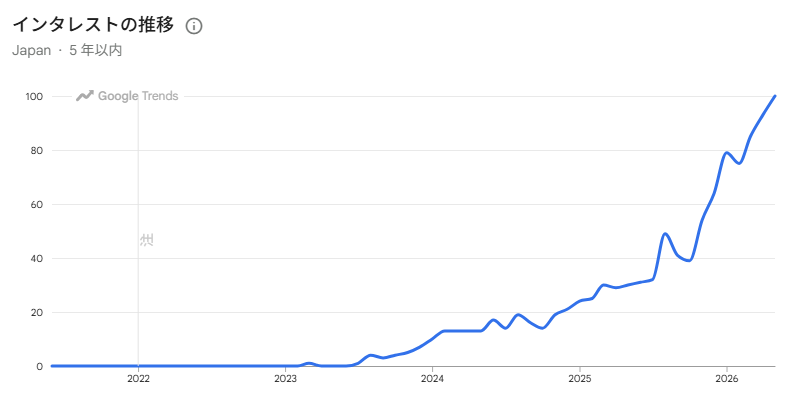
一方で、保守的な事務所ではAIは信頼できないという認識が残り、若手が独自に試している段階。または、自分には関係ないと思い込んでいる層もいるのではないでしょうか。。この格差は2024〜2025年と比べて明確に拡大しています。
ここら辺も、僕がBIM(Revit)を始めた2017年ごろに似ているというのが共通する感覚です。当時BIMの準備に取り掛からなかった層がようやく重い腰を上げてBIM推進をはじめ、現場の人材不足でついていくのに必死状態に陥っているように、建築AIも次のフェーズで似た構造が起きる可能性があります。
pannaむしろBIMより速いペースで広がっています。
ここまで、2026年の建築AIが何ができるか(どの方向で普及しているか)と、どのくらい普及しているかの考察を行ってきました。
次の章では、これらの実務を支えるPCにどんなスペックが必要なのか、特に建築AIで最も重要になるVRAM容量の本質を、僕(panna)の手持ちのRTX 3060 Ti搭載デスクトップで実機検証したデータを交えて掘り下げていきます。
建築AI実務に必要なPCスペックの本質
建築AIで最も重要なのはVRAM容量です。次にCPUとメモリ、ストレージは普通でOK。VRAMが足りないと何もできなくて、ある程度足りれば速さの問題になるというところが原則です。
前の章で見たとおり、建築AIには「ローカルAI(ComfyUI)」と「BIM統合型ツール(Veras/Chaos AI Enhancer/Archicad AI Visualizer等)」の2系統があります。
この章では、特にローカルAIを動かすために必要なPCスペックを、僕(panna)の実機検証データを交えながら整理します。
BIM統合型ツールは多くがクラウド処理なので、PCスペックの影響は限定的です。本気で建築AIを使いこなしたい人は、いずれローカル運用に到達するため、その視点でPCを選んでおくのが正解です。
pannaBIM統合型ツールから始めて、慣れたらローカルに移るフローが王道かなとおもっています。
最終的にローカル運用を見据えると、PCに必要なのは何より「RAMの大きいGPUです。
VRAM容量がすべてを決める(8/12/16/24GBの境界線)
VRAM 8GBはSDXL系の写実モデルなら実用可能
VRAM 12GBでFlux.1を量子化版で動かせる
VRAM 16GBでFlux.1のフル品質に近づく
VRAM 24GBでFlux FP16とFlux Video系まで快適
建築AIで使うPCの判断軸は、ほぼGPUのVRAM容量で決まります。CPUやメモリは「ある程度のスペックがあれば後は速さの問題」ですが、VRAMだけは足りなければそもそも動かないという不可逆な壁が存在します。
まずは2026年6月時点の主要モデルと、要求されるVRAM容量を整理します。
| モデル | サイズ(FP16) | 動作可能なVRAM | 用途 |
|---|---|---|---|
| Stable Diffusion 1.5 | 約2GB | 4GB〜 | 旧世代、軽量で速い |
| SDXL Base 1.0 | 約7GB | 8GB〜実用可 | 汎用ベース |
| Juggernaut XL v9(写実Fine-tuning) | 約7GB | 8GB〜実用可 | 建築パース実務 |
| Flux.1 dev(量子化版・GGUF) | 約8〜12GB | 12GB〜 | 高品質、コスパ良 |
| Flux.1 dev(FP16フル品質) | 約24GB | 16GB〜(最適化で動く)、24GBで快適 | プロ品質 |
| Flux Video系 / 動画生成 | 24GB以上 | 24GB〜 | 動画化、プロ用途 |
そして、ここで業界に流布する建築AIにはVRAM 12GB以上必須という通説を、実測データで検証してみました。
pannaVRAM 8GBだと15万円あたりで買える構成があるけど、VRAM 12GBは高いものだと40万円くらいするから、今の自分の状況によって選べるようにこの検証は必要かなと思いました。
【実機検証データ】VRAM 8GBで実際に画像生成してみた(2026年5月実測)
- 検証マシン(少し前のミドルスペックという立ち位置)
Intel Core i7-10700K
RTX 3060 Ti(VRAM 8GB)
メモリ32GB - 検証ソフト
ComfyUI(20step、euler、normal)
白い照明の画像がSDXL Base 1.0で、黒い照明の画像がJuggernaut XL v9で生成しています。テストのためAI生成感がありありますが、細かなカスタマイズを行わずに生成できると考えると上々のクオリティです。
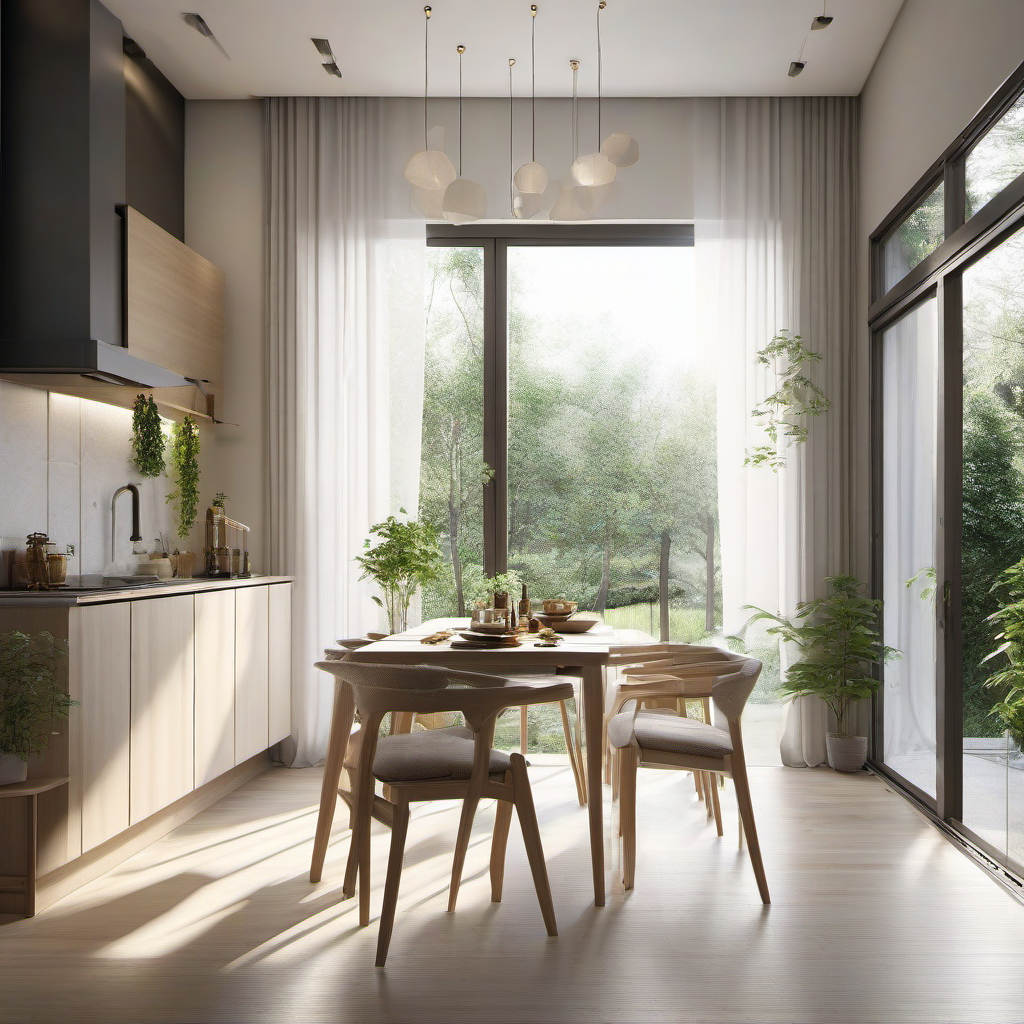
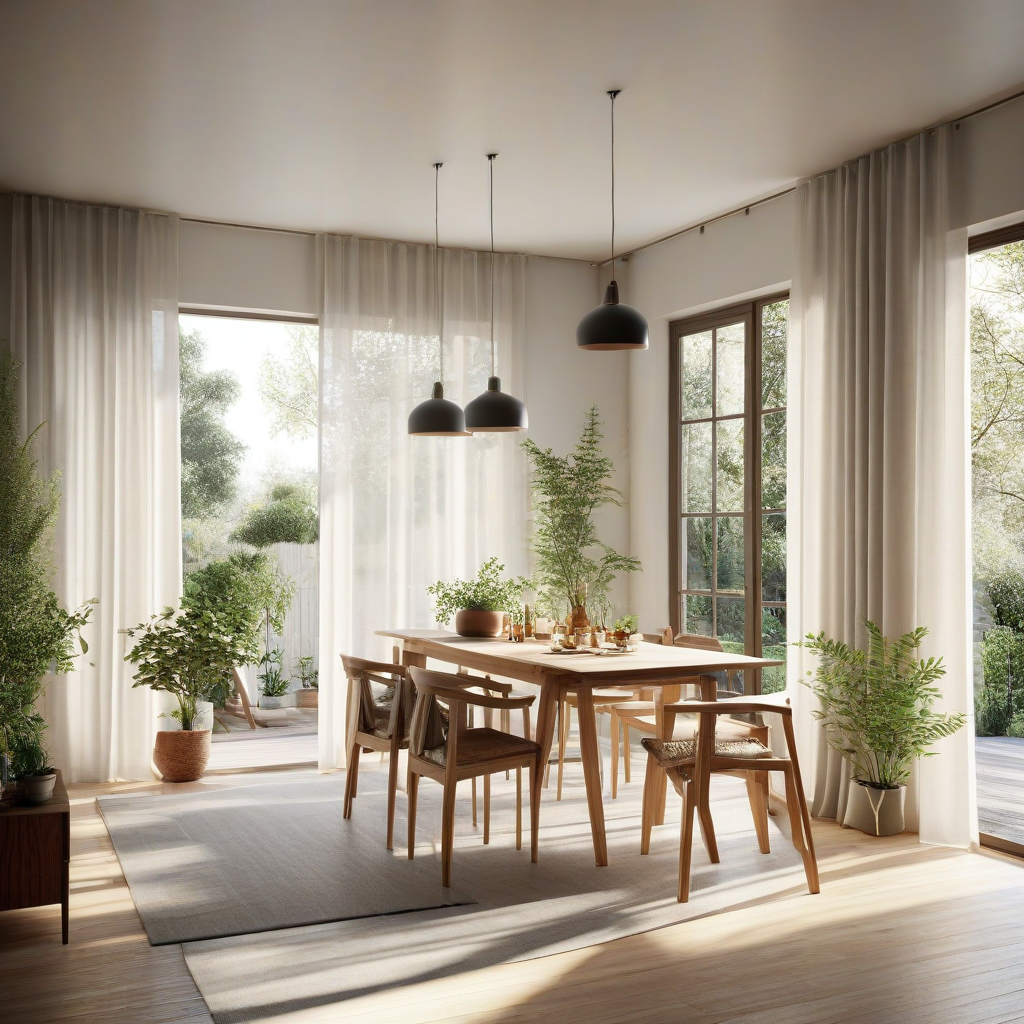
| モデル | 解像度 | 生成時間 (2-3回目平均) | VRAMピーク | 用途感 |
|---|---|---|---|---|
| SDXL Base 1.0 | 1024×1024 | 約27秒 | 7.1GB(89%) | 通常のプロンプト検証 |
| SDXL Base 1.0 | 2048×2048 | 71秒 | 7.8GB(98%) | 高解像度試作 |
| Juggernaut XL v9 | 1024×1024 | 約12秒(最速) | 7.2GB(90%) | 建築パース実務 |
| Juggernaut XL v9 | 2048×2048 | 63秒 | 7.8GB(98%) | クライアント想定品質 |
この検証から、3つの予想を覆す発見がありました。
発見1:実務向けモデルも対応できた
VRAM 8GBで建築実務品質の写実パースが12秒で生成できる Juggernaut XL v9は建築パース業界で広く使われている写実特化Fine-tuningモデルですが、これがVRAM 8GBで動き、しかも1024×1024で12秒。お試し用ではなく実務に使える速度です。
発見2:同条件だと写実度の高いモデルの方が速い
写実モデルでもベースモデルより速い。SDXL Baseが約27秒なのに対し、Juggernaut XLは約12秒。写実度の高いモデルの方が、ベースモデルより2倍以上速く生成できています。
これは高品質なほどより重くなるという直感に反しますよね。理由は、このJuggernaut XLが単に高品質なだけでなく、少ない計算回数で画像が完成する最新の高速化技術を取り入れて最適化されているためです。
発見3:サイズもある程度自由度がある
2048×2048の超高解像度も8GBで生成可能 クライアント想定品質に近い2048×2048でも、VRAMピーク7.8GB(8GB中の98%)とギリギリで生成成功。1分強で出ます。
panna「VRAM 12GB以上必須」は半分本当、半分誇張。SDXL系の写実モデルなら8GBで建築実務に使えます。ただしFlux.1のFP16や、ControlNet多段構成、動画生成まで考えると12GB以上が必要になります。
VRAM別の現実的な到達点(2026年6月時点)をまとめます。
| VRAM | 動かせるモデル | 建築AIでできること |
|---|---|---|
| 6GB(RTX 4050 Laptop等) | SD 1.5、軽量SDXL | 学習・お試しレベル |
| 8GB(RTX 4060 / 3060 Ti / 5060) | SDXL系の写実モデル(Juggernaut XL等) | 設計者間のイメージ共有、副業お試し |
| 12GB(RTX 5070 12GB / 4070) | Flux.1 量子化版、SDXL ControlNet多段 | 副業実務、設計事務所での日常運用 |
| 16GB(RTX 5070 Ti / 5080) | Flux.1 FP16に近い品質 | 本格実務、プロ品質のパース制作 |
| 24GB以上(RTX 5090 / 4090) | Flux.1 FP16完全動作、動画生成 | プロフェッショナル、AIスタジオ |
8GBはお試しと割り切れば実用、12GBが実務スタートライン、16GBが本格運用のスイートスポット、24GB以上がプロ用。これが2026年版の境界線です。
CPU・メモリ・ストレージの選び方
CPUはCore i7/Ryzen 7、メモリ32GB、ストレージは1TB SSDが2026年の建築AI実務の基本構成です。GPUほど神経質にならなくて済む領域です。
VRAMほどシビアではないものの、CPU・メモリ・ストレージにも目安があります。
CPU:Core i7 / Ryzen 7 以上が無難
画像生成AIの計算はほぼGPUで行われるため、CPUの影響は限定的です。ただし、以下のシーンでCPU性能が効きます。
- モデルファイルの読み込み(SDXLで7GB、Fluxで24GB)
ここはCPUとストレージ速度に依存 - ComfyUIのワークフロー処理(ControlNet・LoRA合成等)
- Revit/Rhinoとの併用(Revitは特にCPU依存)
建築実務でRevitやArchicadも併用するなら、Core i7またはRyzen 7の最新世代が安心です。Core i9やRyzen 9まで上げる必要はそこまで無いように思います(超大型モデルを動かす予定があれば必要ですがその予算はGPUに回すのが賢い)。
メモリ:32GBが事実上の標準、64GBあると安心
メモリは「同時に立ち上げるソフトの数 × 必要メモリ」で決まります。建築AI実務者の典型的な構成をまとめます。
- Revit:約8GB
- Twinmotion/Enscape:約4〜6GB
- ComfyUI(SDXL読み込み済み):約4〜6GB
- Chrome(調べ物用):約3〜4GB
- Photoshop(レタッチ用):約4〜6GB
- Rhino:約4〜16GB以上
- Grasshopper:約4〜8GBを追加消費
高度な解析をするともっと消費します
合計で23〜30GB前後。32GBが下限、余裕を持つなら64GB。32GBでも十分動きますが、Fluxを使うようになるとモデルだけで12〜24GBを使うため、64GBの安心感は大きいです。
panna僕の本業PC(RTX A3000 Laptop)は64GBです。Revit以外にもRhinoやGrasshopperや解析ソフトを立ち上げるのでおおめに。建築実務では「メモリ多めに振っておく」が後悔しない選択です。
ストレージ:1TB SSDが2026年の最低ライン
意外と見落とされがちですが、ストレージ容量も重要です。建築AIのモデルファイルは大きく、複数モデルを使い分けると一気にSSDを圧迫します。
| ファイル | サイズ |
|---|---|
| SDXL Base 1.0 | 6.9GB |
| Juggernaut XL v9 | 6.9GB |
| RealVisXL | 6.9GB |
| Flux.1 dev(FP16) | 24GB |
| Flux.1 schnell | 24GB |
| ControlNetモデル各種(Depth/Canny/MLSD等) | 各2〜3GB×複数 |
| LoRAモデル(建築特化等) | 各150MB〜2GB×多数 |
主要モデルを揃えるだけで100GB近く使います。生成画像も貯まっていくため、1TB SSDが下限、できれば2TB。OSとソフトを入れる別ドライブもあると安心です。
電源・冷却:見落としがちな盲点
GPUが大きくなるほど、電源容量と冷却性能も比例して重要になります。
- RTX 5060(VRAM 8GB):電源 650W、冷却は標準で十分
- RTX 5070 Ti(VRAM 16GB):電源 750W〜、ケース内エアフローが重要
- RTX 5090(VRAM 32GB):電源 1000W、水冷推奨
BTOで購入する場合、メーカー指定の構成なら電源・冷却は適切に設計されているはずですが、自作する場合は要注意ポイントです。
ノートPCで足りるか・デスクトップが必要か
副業お試し〜実務スタートはノートPCで可能、本格運用はデスクトップ推奨です。同型番でもノート版GPUはデスクトップ版より1〜2割性能が落ちます。
ノート版GPUとデスクトップ版GPUの性能差
GPUの型番には「RTX 5060」と「RTX 5060 Laptop」の2種類があります。同じ型番でも性能が違うことに注意が必要です。
| GPU性能(対デスクトップ版) | 価格帯 |
|---|---|
| RTX 5060 Laptop約80〜85%、ノートPC機種により異なる RTX 5060(デスク)100%とする | 約4〜5万円 |
| RTX 5070 Laptop約80〜85% ハイエンドノートPCRTX 5070(デスク)100%とする | 約8〜10万円 |
ノート版が遅い理由は、電力制限・発熱制限・空間制限から、メーカーが意図的に性能を抑えているためです。ベンチマークでは1〜2割の差ですが、長時間の連続生成では発熱で更にパフォーマンスが落ちることもあります。
用途別の判断
| 用途 | ノートPC | デスクトップ |
|---|---|---|
| Blender学習 | ◎ 最適 | △ オーバー |
| 副業お試し(建築AI) | ◎ 動作確認には十分 | ○ 余裕あり |
| 副業実務 | △ 可能だが妥協が必要 | ◎ 推奨 |
| 本業の毎日運用 | × ノート版GPUの性能不足 | ◎ 一択 |
| プロパース制作 | × 性能不足 | ◎ 必須 |
持ち運びの自由度と性能のコスパはトレードオフです。建築実務でフルに使うなら、自宅用デスクトップ + 持ち運び用の軽いノートPCの2台構成が現実的です。
panna僕は自宅デスクトップ(RTX 3060 Ti)と本業用ノート(RTX A3000 Laptop)、軽量モバイル(Intel Graphics)の3台を使い分けています。
本業用ノートはハイエンドモデルなのでやや重いのがネックです。。
Macも持っていますが建築向けの話なので割愛しています。
先回りQ&A
Q. VRAM 12GBで十分?それとも24GBに投資すべき?
A. 2026年現在、建築AI実務で最もコスパが良いのはVRAM 16GB(RTX 5070 Ti / 5080)。12GBはコスト重視の入門ライン、24GBはプロ用途。Flux.1がFP16で快適に動くかが判断軸です。
Flux.1のFP16版を快適に動かすには、VRAM 16GB以上が事実上の境界線です。12GBでも量子化版(GGUF Q4/Q5)なら動きますが、品質が若干落ちます。一方で24GB(RTX 5090等)は「動画生成や大規模学習までやるプロ向け」で、副業や本業の通常運用には過剰投資です。
僕の手元のRTX 3060 Ti(VRAM 8GB)でも、Juggernaut XL v9で1024×1024が12秒、2048×2048が63秒で動きます。「とりあえず始める」なら8GB、「本格運用するなら16GB」、「動画生成までやるなら24GB」。3年使う前提なら、16GBが最もコスパが高い判断です。
よくある質問:RTX 50系を今買って、すぐ型落ちしませんか?
Q. RTX 50系(Blackwell)を今買って、すぐ次世代が出て型落ちになりませんか?
A. 2026年6月時点で、RTX 50系は型落ちの心配が最も小さいタイミングです。次世代の登場は早くても2027年後半とされ、しかもRTX 50系は建築AI処理に最適化された設計なので、買い時を逃している状態ではありません。
「次世代発表が頭から離れない」という不安は、PC購入で誰もが感じるものです。事実を整理すると以下のようになります。
- RTX 50系(Blackwell)は2025年1月発表の現行最新世代。2026年6月時点でまだ1年4ヶ月、現役のど真ん中です。
- 次世代RTX 60系(Rubin)は、ゲーミング/クリエイター向けが早くても2027年後半との見方が有力。つまり今買っても1年半は最新世代が続きます。
- RTX 50 Super(VRAM増量版)の噂もありますが、2025年後半時点で遅延〜計画変更の観測が出ており、「待てばすぐSuperが出る」という状況ではありません。
- 何より、RTX 50系(Blackwell)はneural rendering(AI処理)に最適化された世代です。第5世代Tensorコアを搭載し、建築AI(Stable Diffusion・Flux)の生成処理で前世代より効率的に動きます。建築AI用途では、むしろ「今が最適な世代」です。
「次世代を待つ」という判断は、PCの世界では永遠に終わりません(常に半年〜1年先に次が見えるため)。建築AIに取り組みたい今この瞬間に環境を整えることが、3年後の市場価値を守る投資になります。型落ちを恐れて1年待つと、その1年分の試行回数とスキル蓄積を失うほうが、はるかに大きな損失です。
ここまでで、建築AI用PCに必要なスペックの本質——特にVRAM容量という最重要要素——が見えてきました。
次の章では、これらのスペックを「副業お試し」「コスパ実務」「実務本格」「プロフェッショナル」の4階層に整理し、どの層のあなたが、どのスペックを選ぶべきかを具体的に提示します。
用途別の最適スペック(2026年版・4階層)
副業お試し層は20万円台・VRAM 8〜12GB、コスパ実務層は22万円・VRAM 16GB、実務本格層は30〜40万円・VRAM 16GB、プロフェッショナル層は50万円以上・VRAM 24GB+。「自分はどの層か」を判断するのが、PC選びの最初の分岐点です。
前の章で見たVRAMの境界線を踏まえて、ここからは「あなたはどのスペック帯を選ぶべきか」を4階層で整理します。
判断軸はシンプルです。「建築AIをどこまで本気で使うか」、この一点だけです。お試しなのか、副業として収益化するのか、本業で毎日使い倒すのか、プロのスタジオを構えるのか。これによって、必要なPCは大きく変わります。
そして、これを決めるのは3年後の自分のキャリア像です。
ここで一度、立ち止まって考えてほしいこと
3年後、Xで見ているあの後輩が独立する側にいる。 自分もやってみたいと思いながら、PCのスペック不足を理由に踏み出せていない。 周囲がAI使える建築設計者になっていく中で、自分だけが取り残される。
これは大げさな話ではないと思います。BIM普及初期にRevitは様子見でいいと言って人を育てなかった事務所のうち、何社が今、人材難で疲弊しているか。建築AIは、それより速いペースで広がっています。
この記事を読んでいるあなたは、正直その分岐点に立っています。これから紹介する4階層のうちのどこかを選べるかどうかが、3年後に影響してきます。
ここまでまとめてきた内容で、建築AI用PCに必要なスペックの本質、特にVRAM容量という最重要項目が見えてきました。
次の章では、これらのスペックを「副業お試し」「コスパ実務」「実務本格」「プロフェッショナル」の4階層に整理し、選択する階層によってどのスペックを選ぶべきかを具体的に提示します。自分の立ち位置を判断できる章になります。
副業お試し層(20万円台・VRAM 8〜12GB)
RTX 5060 Laptop(8GB)またはRTX 5070(12GB)搭載機が、副業お試し層の最適解です。
建築AIをまず触ってみたい、副業の可能性を探りたい、という段階の方に向けた構成です。
想定読者は以下の通りです。
- 建築AI、本やXで見てるけど、まず触ってみたい
- 副業でAIパース月数万円が稼げるか様子見したい
- 自宅PCが古いので、買い替えのついでに建築AIも視野に入れたい
- 学生(M1〜M2)で研究室での試行をしたい
推奨スペックは以下の通りです。
| パーツ | 目安 |
|---|---|
| CPU | Core i5 第13世代以上 / Ryzen 5 最新世代以上 |
| GPU | RTX 5060 Laptop / RTX 5060(VRAM 8GB)〜 RTX 5070(VRAM 12GB) |
| メモリ | 16GB((推奨は32GB以上)) |
| ストレージ | 512GB SSD〜1TB SSD |
| 想定価格帯 | 20〜25万円 |
実際に、僕が手元のRTX 3060 Ti(VRAM 8GB)で試している通り、SDXL系の写実モデル(Juggernaut XL v9等)で建築実務品質のパースが1024×1024で12秒、2048×2048で63秒で生成できます。これは副業お試しレベルとしては十分すぎる速度です。
- SDXL系の写実モデルでパース生成(Juggernaut XL / RealVisXL等)
- ControlNet単段でDepth/Cannyから構造保持の生成
- 簡単なLoRA適用(建築特化モデルなど)
- 副業案件1〜3件/月をこなせる速度
- Flux.1 FP16(量子化版なら動くが品質は妥協が必要)
- ControlNet多段構成(VRAM不足になりやすい)
- AI動画生成(Flux Video等)
- 大規模なLoRA学習
pannaここは「建築AIに踏み出す最初の一歩」です。
20万円台なら本業のPC買い替えと変わらない出費感。ダメだったら別の副業用に使えますし、ある程度気軽に始められる価格帯です。
ただし、今の段階から「本気で取り組みたい」と思える方は、次のコスパ実務層も検討する価値があります。同じ20万円代で、より上位のスペック(VRAM 16GB)が手に入る選択肢が、2026年から現れました。
ノートPCで20万円台を検討している方は、Blender用ノートパソコンの選び方と推奨機種2026で各メーカーの機種比較もご覧ください。RTX 5060 Laptop搭載機を紹介しています。
コスパ実務層(22万円前後・VRAM 16GB)— コスパ最優先の新しい選択肢
Ryzen 7 + RTX 5060 Ti(VRAM 16GB)という構成が、2026年の建築AI実務での新しいコスパ最強解です。20万円台でFlux.1 FP16クラスの作業に対応できる、これまで存在しなかった価格帯です。
想定読者は以下の通りです。
- 40万円のPCは厳しいが、20万円台なら出せる層
- 副業お試しから一歩踏み込んだ実務を始めたい
- VRAM 16GBの恩恵は欲しいが、本格レンダー業務まではまだ視野にない
- 学生(M2・博士課程)で研究室での本格運用を考えている
推奨スペック
| パーツ | 目安 |
|---|---|
| CPU | Ryzen 7 5700X(推奨は7700X) 〜 9700X(IntelならCore i7 14700KF以上) |
| GPU | RTX 5060 Ti(VRAM 16GB)←ここがポイント |
| メモリ | 16GB(推奨は32GB以上) |
| ストレージ | 1TB SSD |
| 想定価格帯 | 22万円〜 |
この価格帯が「これまで存在しなかった」理由
2025年までは、VRAM 16GBに到達するためには RTX 5070 Ti(35万円〜)を選ぶしかありませんでした。ところが、2025年後半に登場した RTX 5060 Ti(16GB版) が状況を変えました。
RTX 5060 Tiは性能的にはRTX 5070 Tiに一歩譲りますが、VRAM 16GBという建築AI実務の境界線を満たしながら、価格は半額近いという構成が可能になりました。
新興BTOのMDL.makeでは、この構成(Ryzen7 5700X + RTX 5060 Ti VRAM16GB、メモリ16GB)が 22万円台〜で組めます。一般的なBTOメーカーが同等構成で30万円台前半〜中盤を提示する中、最安クラスの選択肢です。
pannaここが2026年版の隠し玉です。「VRAM 16GBは30万円から」が常識だった建築AI業界に、「22万円前後でVRAM 16GB」という選択肢が現れました。本格層を狙う前に、この層で1年使ってみるルートは賢い判断です。
購入前のチェックポイント:VRAMは「オプション」です
MDL.makeのRTX 5060 Tiは、標準構成がVRAM 8GB版(178,800円〜)です。
本記事が推奨するVRAM 16GB版にするには、カスタマイズ画面で
VRAM 16GBへのアップグレード(+約4万円)を選択する必要があります。
つまり「178,800円」の表示価格のまま注文すると、VRAM 8GB機が届きます。
建築AIの本命であるVRAM 16GBを狙うなら、必ずカスタマイズ画面で
GPUの選択肢を確認してください。合計はおよそ22万円になります。
- SDXL系の写実モデルでパース生成(Juggernaut XL / RealVisXL等)
- Flux.1 FP16近い品質(VRAM 16GBで対応可能)
- ControlNet多段構成(Depth + MLSD等の組み合わせ)
- Revit + ComfyUI 同時稼働(メモリ32GBと合わせて)
- 副業案件月3〜5件をこなせる速度
- Flux.1 FP16のフル運用での快適さ(描画は可能だが、計算速度はRTX 5070 Tiに譲る)
- AI動画生成(Flux Video等)
- 高頻度の連続生成(冷却・電源容量がミドル設計のため)
30〜40万円の実務本格層との違い
| 観点 | コスパ実務層(22万円前後) | 実務本格層(30〜40万円) |
|---|---|---|
| GPU | RTX 5060 Ti(VRAM 16GB) | RTX 5070 Ti / 5080(VRAM 16GB) |
| 生成速度 | 標準 | 2倍弱速い |
| 電源・冷却 | ミドル設計 | プロ向け堅牢設計 |
| 長時間連続稼働 | △ 数時間まで | ◎ 終日でも安定 |
| 3年後の余裕 | △ 妥協必要 | ◎ 余裕で運用可能 |
選び方の判断軸
- まず1年やってみて、本気になったら買い替える→ ここで紹介しているコスパ実務層
- 3年以上使う前提で、最初から本格的に→ 実務本格層(この後の項目)
panna僕がいま購入するなら、本業で建築AIを使うので実務本格層を選びますが、これから始める人なら「まず20万円前後のコスパ実務層で1年使ってから判断」というルートが安全だと思います。
AIパース環境において、RTX 5060 Ti 16GBの構成は最強のコスパですが、もちろん弱点もあります。1枚あたりの生成スピードは上位モデルに劣りますし、将来CPUを最新のものに交換することもできません。
しかし、だからこそ『予算22万円前後で、エラーを出さずに実務レベルの高画質パースを作りたい』という方には、これ一択(MDL.make)と言えるほどの最適解なのです。
もし、予算が青天井で、1秒でも速く画像を生成したいプロのパース屋さんは、迷わずRTX 5090(24GB)搭載の50万円のPCをおすすめします。
実務本格層(30〜40万円・VRAM16GB): 建築AI実務者の現実解
RTX 5070 Ti(VRAM 16GB)またはRTX 5080(VRAM 16GB)搭載のデスクトップが、建築AI実務のスイートスポットです。「3年使う」「副業で月数万円稼ぐ」「本業評価を上げる」を同時に成立させる、最もコスパが高い投資です。
想定読者は以下の通りです。
- 組織設計事務所5〜10年目、本業で建築AIプロジェクトを担当
- 自宅PCが古く、本業の業務+建築AIを同時に動かせる環境を作りたい
- 副業の可能性を視野に入れている
- Revit / Enscape / ComfyUI を同時稼働させたい
- 30歳前後、市場価値を上げたい焦燥がある
推奨スペックは以下の通りです。
| パーツ | 目安 |
|---|---|
| CPU | Core i7 第14世代以上 / Ryzen 7 最新世代以上 |
| GPU | RTX 5070 Ti(VRAM 16GB)or RTX 5080(VRAM 16GB) |
| メモリ | 32GB(できれば64GB) |
| ストレージ | 1TB SSD + 1TB HDD or 2TB SSD |
| 想定価格帯 | 30〜40万円 |
VRAM 16GBは、2026年6月時点で最も多くの建築AIワークフローを快適に動かせる境界線です。
- Flux.1 FP16に近い品質で建築パース生成
- ControlNet多段(Depth + MLSD + Normal等)を組み合わせた高精度生成
- Revit + Enscape + ComfyUI 同時稼働(メモリ32GBと合わせて)
- LoRA多段適用、Fine-tuningモデルの混在
- 副業案件月5〜10件をこなせる速度
40万円の投資を「3年使用」で換算する
40万円のPCを3年使うとして、月換算は 40万円 ÷ 36ヶ月 ≒ 月11,000円。
これを以下の3つの効果で回収できるかが、この層の判断軸です。
- 副業収益
建築AIパース案件の相場は1件3〜8万円。月1件こなせれば、PC代は1ヶ月で回収します - 本業評価
AI推進担当として社内で認識されることで、評価・昇給・転職市場価値が上がります - 時間短縮
従来3〜5時間かかっていたパース作成が30分に短縮。月20時間の時短は、時給換算で大きな価値になります
panna40万円のPCに踏み切れるかが、3年後のキャリアの分岐点です。本業で建築AIを担当している方なら、月1件の副業を受けるだけで投資回収できる金額。動かないことのリスクの方が大きい価格帯です。
組織設計5~10年目で、本業で建築AIを試行している方へ。
自宅のDELL Inspironや古いノートPCでVRAM不足エラーを見るたびに、何かが進まない感覚があるはずです。それは気のせいではなく、道具が能力を制限している事実そのものです。
30〜40万円のPCを「高い買い物」と感じるかどうかは、3年後の自分像で決まります。
副業を視野に入れて動き始めている人は日に日に増えています。本業のRevit/Enscapeと建築AIを同時に走らせられる現実解が、紹介したPC構成です。
この層でも不安に感じるなら
いきなり30〜40万円は厳しいという方は、まず20万円台の副業お試し層(RTX 5070 12GB)で1年使い、副業実績を作ってから実務本格層に移るルートも現実的です。
VRAM 12GBの機種なら、後から「やっぱり16GBに」と感じても、20万円台の機種は中古売却で10万円前後の値がつきやすく、損失を抑えられます。
プロフェッショナル層(50万円以上・VRAM 24GB+)
RTX 5090(VRAM 32GB)搭載ワークステーションは、AI動画生成や大規模学習までこなすプロ用途の構成です。「建築AIで独立する」「AIスタジオを立ち上げる」レベルの本気度の方に向けた投資です。
想定読者は以下の通りです。
- フリーランス建築AIプロ、年商500万円以上の案件規模
- 設計事務所のAI推進担当、社内インフラ整備の責任者
- 独立を視野に入れた建築AI実務者
- 建築AI教育・コンサル業を始めたい層
推奨スペックは以下の通りです。
| パーツ | 目安 |
|---|---|
| CPU | Core i9 / Ryzen 9 / Threadripper |
| GPU | RTX 5090(VRAM 32GB)or デュアルGPU構成 |
| メモリ | 64GB以上(理想は128GB) |
| ストレージ | 2TB SSD + 大容量HDDストレージ |
| 想定価格帯 | 50〜100万円以上 |
- Flux.1 FP16完全動作、画質の妥協なし
- AI動画生成(Wan / Hunyuan等)
- 大規模なLoRA学習・カスタムモデルの自社開発
- クライアント案件を高速で大量に処理(月20件以上)
- AIスタジオの中核マシンとして3〜5年運用
50万円超えを正当化できる条件を考えてみる
この層は建築AIで明確な収益化が見えている段階の方向けです。お試しや副業ではコストオーバーになります。具体的には以下のいずれかが該当する方です。
- 月10件以上の建築AIパース案件を継続的に受注している
- 設計事務所内でAI推進部署の中核責任者
- 独立予定で、機材投資としての減価償却を組める
- AI教育/コンサル業で講師としての権威性が必要
pannaここは明確に収益が立つ見込みがあって初めて選ぶ層です。いつかプロになりたい段階なら、まず実務本格層やコスパ実務層で実績を作るのが王道です。
よくある質問:40万円のPCは投資として妥当?
Q. 40万円のPCは投資として妥当ですか?
A. 3年使う、副業で月1〜2件は案件をこなす、本業評価を上げる、のいずれかが該当するなら、40万円のPCは妥当な投資です。ただし、注意が必要です。
40万円の最上位PCは、Flux.1 FP16クラスの高画質生成や、Revit・Enscape・ComfyUIの同時稼働を可能にする強力な自己投資です。しかし、AI技術の進化は激しく、3年間は最前線で戦えるという保証はありません。導入初期や継続性を見極める段階であれば、まずは使った分だけ払うクラウドGPUを利用するか、リセールバリューが高く損失リスクの少ない20万円台のPC(RTX 4060 Ti等)から始めるのが堅実です。
副業パース案件(相場3〜8万円)で機材代の回収を目指すのも手ですが、継続的な案件獲得には営業力も問われます。機材を買えば稼げるという前提ではなく、本業での業務効率化や、転職市場でのスキル評価向上といった、より確実なリターンを主軸に据えるべきでしょう。
また、個人事業や副業で導入する場合、PC代は経費計上による節税効果が見込めます。ただし注意点として、青色申告の「30万円未満の一括償却の特例」は、40万円のPCには適用されません。法定耐用年数(通常4年)にわたる減価償却となり、購入初年度に一気に経費にはできないため注意が必要です。税効果で実質負担は和らぎますが、キャッシュアウトは伴います。「将来への期待」だけでなく「現在の明確な課題解決」を基準に投資判断することをお勧めします。
ここまでで、4階層の「自分はどこか」が見えたはずです。
次の章では、これらのPCで実際にどんな建築ワークフローが動くのか、Revit/Rhino/Twinmotionとの併用という、建築実務者だけが直面する独自のテーマを掘り下げます。
競合のどの記事も持っていない、建築設計者目線でのワークフロー設計です。
建築ソフトとの併用ワークフローを考えてみた
建築AIは単独で動かしません。Revit / Rhino / Twinmotion / Enscapeと併用してこそ、設計変更にも追随できる実務ワークフローが組めます。これが建築AI用PCが、ただの画像生成AI用PCと違う理由です。
ここまで読んできた方の中には、「これって普通のAIパースPCと何が違うの?」と感じる方もいるかもしれません。
答えは明確で、建築AIは単独では完結しないということです。
設計者が日常的に使っているソフト群、Revit、Rhino+Grasshopper、SketchUp、Twinmotion、Enscapeとの「併用」が前提です。だからこそ、必要なPC構成も「AI単独運用」とは異なります。
pannaここが、ネット上のAIパースガイドの多くが見落としている視点です。
彼らは「AIだけ」で完結する想定で書いているけど、僕たち建築実務者は、AIと普段つかっているツールとの連携を考えます。
これがPC選びを根本から変えます。
この章では、3つの典型的な併用パターンを掘り下げます。
Revit + ComfyUI:BIMモデルから設計変更追随パース
Revitのビュー書き出し → Depthマップ抽出 → ComfyUIのControlNetで生成、というワークフローを組むと、設計変更のたびにパースが追随します。「設計変更で外注パースが無駄になる」問題を、根本から解決できます。
このワークフローの本質
従来、Revitで設計したモデルから写実パースを作るには、以下のいずれかの選択肢しかありませんでした。
| 方法 | 所要時間/コスト |
|---|---|
| 設計変更への追随外注CGパース | 1〜2週間 / 5〜15万円❌ 都度発注しなおし |
| Enscape/Twinmotion | 数分 / ライセンス内✅ ただしリアルタイム特有の画質感 |
| AI + ControlNet | 1〜2分 / ローカル無料✅ Revit変更を即反映 |
Revit + ComfyUIの組み合わせが革命的なのは、「BIMの情報構造」と「AI の写実生成力」を直結できる点です。設計が変わるたびに、新しいパースが数分で出てきます。
具体的なフロー(2026年6月版)
- Revitで設計:いつも通りBIMモデルを構築
- ビューを画像書き出し:Revitの「ビュー」を1枚PNGで出力(20秒)
- Depthマップを抽出:MiDaSやMarigold(無料のDepth推定ツール)で深度情報を生成(10〜20秒)
- ComfyUIに入力:ControlNet(Depth)+ SDXL/Fluxのワークフローに、Revitビュー画像とDepthマップを入力
- プロンプトで仕上げ指定:夕方の光、コンクリート打ち放し、日本の街並みの中、などを文章で指示
- 生成:1〜2分で写実パースが完成
これを「設計打ち合わせ中にその場で」回せます。クライアントが「窓を大きく」と言えば、Revitで変更 → 再書き出し → AI再生成、で15分後には新しいパースが出てきます。
PCに求められること
このワークフローを成立させるには、Revit + ComfyUI を同時に動かすスペックが要求されます。
- メモリ:Revit(8GB)+ ComfyUI(SDXL読み込み済み6GB)+ OS等(8GB)= 最低24GB、推奨32GB
- VRAM:Revitビュー出力にはGPU不要だが、ComfyUI側で8GB以上、できれば12GB以上
- CPU:Revit処理がCPU依存なので Core i7以上
pannaここはCPUとメモリの両方が効きます。Revitは古いCPUだと露骨に遅くなる。AI用にGPUを買ったから古いCPUのままでいいとはならない領域です。
Rhino / Grasshopper + Stable Diffusion:パラメトリック × 生成AI
Grasshopperでパラメトリックに生成した複数バリエーション × Stable DiffusionのControlNetで、形状検討とビジュアル検討を同時並行で進められます。研究室や先端設計事務所での活用が広がっています。
このワークフローの本質
Rhino + Grasshopperでパラメトリックデザインを扱う設計者にとって、AIとの相性は実は最も良い領域です。理由は、Grasshopperの「変数を振って大量にバリエーションを出す」性質と、AIの「複数案を一気に視覚化する」性質が完全にマッチするからです。
具体的なフロー
- Grasshopperで形状バリエーション生成 — 例えば、ファサードのパターンを10通り生成
- 各バリエーションをRhinoでビュー書き出し — 10枚のラフレンダリングが出る
- ControlNetで一括処理 — 同じプロンプトで10枚すべてをAI生成にかける
- 結果を比較 — 形状 × 質感 × ライティングの組み合わせを一覧で確認
これは大学・大学院の研究室、コンペティション提出、ファサードスタディなど、複数案の網羅的検討が必要な場面で威力を発揮します。
panna僕は大学院時代からRhino + Grasshopperを使っているので、この相性の良さは肌で分かります。Grasshopperで形を振る、AIで質感を振る、の2軸で案検討の解像度が一気に上がる感覚です。
PCに求められること
Grasshopperの計算負荷次第ですが、典型的には以下です。
- CPU:Grasshopperは複雑なdefinitionでCPUを多用 → Core i7 / Ryzen 7 以上
- メモリ:Rhino + Grasshopper + ComfyUI で 32GB以上
- VRAM:一括バッチ処理を考えると12GB以上が安心
Rhinoのスペックについて深く知りたい方は、ライノセラスに必要なPCスペックって?の記事も参考にしてください。建築設計のRhino実務に必要なスペックを別途まとめています。
Twinmotion / Enscape + AI:リアルタイム × 生成の使い分け
Twinmotion/Enscapeで「即時のリアルタイムプレビュー」、Stable DiffusionまたはVerasで「写実的な最終パース」と役割を分けるのが2026年の標準です。両方使える環境がこれからの建築設計者の標準装備になります。
このワークフローの本質
リアルタイムレンダラー(Twinmotion / Enscape)と画像生成AIは、競合関係ではなく役割が違うツールです。
| ツール | 強み | 弱み | 使いどころ |
|---|---|---|---|
| Twinmotion / Enscape | 即時表示、ウォークスルー、動画化 | 写実度に「リアルタイム感」が残る | 設計過程、クライアント説明 |
| Stable Diffusion / Veras | 写真と見分けつかない品質、自由な質感 | 動画化や即時性は弱い | 最終提案、ポートフォリオ用 |
2026年の建築実務では、両方を使い分けるのがプロの標準です。クライアントとの早期打ち合わせはTwinmotion/Enscapeの即時性、最終プレゼンや雑誌掲載はAI仕上げ、という使い分けが定着しつつあります。
Chaos AI Enhancer の登場で連携が容易に
先ほど触れたとおり、Chaos AI Enhancer(Enscape/V-Ray/Corona内蔵)を使えば、Enscapeのリアルタイムレンダリング画像を、その場でAI強化できます。これにより、「Enscapeで画を作って、別途AIで仕上げる」という2ステップが、Enscape内で完結するようになりました。
ただし注意点として、Chaos AI Enhancerはクラウド処理(Chaos Cloud)を使うため、Chaos Credits課金が発生します。本格運用するなら、ローカルAI(ComfyUI + Stable Diffusion)で同等のことをやる方が、長期コストでは安くなります。
pannaBIM統合型ツールから始めて、慣れたらローカルに移るという前の章で書いた流れは、ここでも同じです。Chaos AI Enhancerは入門に最適、本格運用はComfyUIに移行、というのが王道ルートです。
PCに求められること
Twinmotion/Enscape自体がGPU依存(リアルタイムレンダリングのため)、加えてAIを同時起動するため、VRAMの取り合いが発生します。
- VRAM: Twinmotion/Enscape(4〜6GB)+ ComfyUI(6〜12GB)= 合計で12〜18GB
- メモリ: 32GB以上(推奨64GB)
これがこの記事の実務本格層でVRAM 16GBを推奨した理由のひとつです。Twinmotion + ComfyUI を同時起動するワークフローは、16GB以上で初めて快適になります。
よくある質問:建築ソフトとAIを同時起動できますか?
- Revit / Rhino / Twinmotion / Enscape と建築AIを同時起動できますか?
-
メモリ32GB+VRAM 16GBあれば現実的に可能です。ただし各ソフトのVRAM消費を把握しておく必要があります。
主な建築ソフトのVRAM消費目安は以下です(大規模プロジェクトの場合の上限値)。
| ソフト | VRAM消費目安 |
|---|---|
| Revit(複雑なBIMモデル) | 4〜8GB |
| Twinmotion(大規模シーン) | 6〜10GB |
| Enscape(中規模プロジェクト) | 4〜6GB |
| Stable Diffusion / ComfyUI(SDXL) | 6〜8GB |
| Stable Diffusion / ComfyUI(Flux.1 FP16) | 16〜20GB |
同時起動の場合、各ソフトが占有するVRAMは合計されません(共有される)が、ピーク時には合計に近い容量が必要になります。
僕の本業用ノート(RTX A3000 Laptop / VRAM 6GB)では、Revit + EnscapeでもVRAMがギリギリです。建築AIまで同時に走らせるなら、VRAM 16GB以上のデスクトップが現実解です。
ここまでで、建築AIを実務ワークフローに組み込むときの「ソフト併用」の視点が明確になりました。「AIだけ」のスペック表に従って買うと、Revit/Enscapeとの併用で苦労する、という落とし穴を回避できる情報です。
次の章では、ここまで整理したスペック要件を満たす具体的なBTOマシン9機種を、4階層別に紹介します。「結局どれを買えばいい?」に答える、最も具体的な章になるようにまとめています。
おすすめBTOマシン2026年版(4階層×3機種・計12機種)
副業お試し層はLenovo/HP/マウスの20万円台ノートPC、コスパ実務層はMDL.makeのRTX 5060 Ti(VRAM 16GB)機22万円前後、実務本格層はMDL.make/マウス/サイコムの30〜40万円デスクトップ、プロ層は50万円超のワークステーション系がおすすめです。
この記事の用途別4階層を踏まえて、具体的なBTOマシンを12機種紹介します。各機種について「向いている人/向かない人」を明確にすることで、自分に合う1台が見つかる構成にしています。
panna機種選びで迷ったら「メーカーのサポート」も判断材料に入れてください。
建築実務では「PCが止まる=仕事が止まる」なので、サポート対応が悪いメーカーは個人的にはおすすめしません。
なお、価格は2026年6月時点のセール込み参考値です。割引タイミングを狙えば、本記事の価格より10〜20%安く買えることが多々あります。
副業お試し層おすすめ3機種(20万円台ノートPC)
VRAM 8〜12GB搭載のミドルゲーミング/クリエイター機が狙い目です。本格運用への踏み台として、損失リスクを抑えた選択を。
Lenovo Legion Pro 5i(16型・RTX 5070 Laptop)
価格目安: 約25〜30万円(セール時)
| 項目 | スペック |
|---|---|
| CPU | Core i7 / Core Ultra 7 |
| GPU | RTX 5070 Laptop(VRAM 12GB) |
| メモリ / ストレージ | 32GB / 1TB SSD |
Lenovo Legionは世界PCシェアNo.1のLenovoのゲーミングブランド。RTX 5070 Laptop搭載でVRAM 12GBに到達するため、副業お試し層の中では最も将来性のある選択肢です。Flux.1量子化版にも対応します。
→ Lenovo公式サイトでLegion Proシリーズを見る
HP OMEN 16(RTX 5070 Laptop)
価格目安: 約26〜30万円(セール時)
| 項目 | スペック |
|---|---|
| CPU | Ryzen AI 7 / Core Ultra 7 |
| GPU | RTX 5070 Laptop(VRAM 12GB) |
| メモリ / ストレージ | 32GB / 1TB SSD |
HP OMEN 16は、HPの法人サポート品質をコンシューマー向けに展開した安定機。出張修理・アクシデントサポートなど、トラブル時の対応に余裕があります。
→ HP公式サイトでOMEN 16を見る
マウスコンピューター DAIV(15〜16型・RTX 5060 Laptop)
価格目安: 約25〜28万円(セール時)
| 項目 | スペック |
|---|---|
| CPU | Core Ultra 7 / Core i7 第14世代 |
| GPU | RTX 5060 Laptop(VRAM 8GB) |
| メモリ / ストレージ | 32GB / 1TB SSD |
マウスコンピューターのDAIVシリーズは、クリエイター向けに調整されたディスプレイ品質と冷却性能が特徴。建築AIだけでなくRevitやEnscape併用にも対応する構成で、副業お試し層の標準的な選択肢です。
→ マウスコンピューター公式サイトでDAIVシリーズを見る
panna副業お試し層なら、Lenovo Legion(RTX 5070 Laptop / VRAM 12GB)を僕は推します。8GBより少し奮発する価値ありです。
ただし「自宅でしか使わない」と決まっている方は、次のコスパ実務層(デスクトップ)で同価格帯でVRAM 16GBが手に入るので、そちらの方が良い選択になります。
コスパ実務層おすすめ3機種(22万円前後デスクトップ)
RTX 5060 Ti(VRAM 16GB)を活用した「22万円前後でVRAM 16GB」が、2026年版の新しいコスパ最強構成です。「いきなり40万円は厳しいが、本気で建築AI実務をやりたい」層に最適です。
このカテゴリは、2025年後半に登場したRTX 5060 Ti(16GB版)によって生まれた新しい価格帯です。VRAM 16GBが22万円前後で手に入るというこれまでにない条件が、新興BTOを中心に出てきました。
MDL.make Ryzen 7 5700X + RTX 5060 Ti(VRAM 16GB)(イチオシ)
価格目安: 218,800円〜(RTX 5060 Ti VRAM 16GB構成/標準の8GB版178,800円+VRAM 16GBオプション約4万円)
| 項目 | スペック |
|---|---|
| CPU | Ryzen 7 5700X |
| GPU | RTX 5060 Ti(VRAM 16GB) 8GB→16GBにカスタマイズ |
| メモリ / ストレージ | 16GB (推奨は32GB以上) / 512GB SSD |
MDL.makeはAI/クリエイター用途に特化した新興BTOです。Ryzen 7 5700X + RTX 5060 Ti(VRAM 16GB)が22万円台という、他社では見られない価格設定が最大の魅力。VRAM 16GBを満たすため、Flux.1 FP16クラスの作業に対応できます。
MDL.makeの強みと注意点(正直な見方)
| 強み | 性能比が他社に真似できないレベル |
|---|---|
| 注意点 | 新興企業のためサポート体制の蓄積が浅い AI/クリエイター用途にチューニングされた構成中長期(3年以上)の運用実績は限定的 同価格帯で他社より1ランク上のGPUが手に入る大規模法人向けのサービスは未整備 |
panna MDL.makeは「手軽に建築AIを始めるための入口」として最適です。新興企業ゆえの不安はありますが、まず1〜2年使ってみて、本格的に建築AI実務を続けると決まったタイミングで、本格層(この後の項目)へのステップアップを検討するのが現実的なルートです。
→ MDL.make公式サイトでRyzen 7 5700X + RTX 5060 Ti構成を見
MDL.make Ryzen 7 5700X + RTX 5070(VRAM 12GB)
価格目安: 219,800円~
| 項目 | スペック |
|---|---|
| CPU | Ryzen 7 5700X |
| GPU | RTX 5070(VRAM 12GB) |
| メモリ / ストレージ | 16GB (推奨は32GB以上) / 500GB SSD |
GPUを少し下げる代わりに、より新しい世代のRTX 5070を選ぶ構成。VRAMは12GBに留まりますが、純粋なレンダリング速度はRTX 5060 Tiより速くなります。
ほぼ同額での選択:VRAMか、速度か
VRAM 16GBにアップグレードしたRTX 5060 Ti構成(約218,800円)と、このRTX 5070構成(219,800円)は、ほぼ同じ価格になります。つまり、この価格帯の判断はシンプルです。
・VRAM 16GBを取る(RTX 5060 Ti) … Flux.1 FP16クラスやControlNet多段など「重い処理を通せるか」を優先する人向け
・速度を取る(RTX 5070 / VRAM 12GB) … Flux量子化版とSDXLが中心で、1枚あたりの生成を速く回したい人向け
建築AI実務でどちらを選ぶか迷うなら、私はVRAM 16GBを勧めます。
速度不足は「待てば終わる」問題ですが、VRAM不足は「そもそも動かない」という不可逆の壁だからです。
→ MDL.make公式サイトでRyzen 7 5700X + RTX 5070構成を見
マウスコンピューター G-TUNE(RTX 5070搭載・コスパ重視のデスクトップ)
価格目安: 約23〜26万円
マウスのゲーミングブランドG-TUNEから、RTX 5070搭載のミドルクラスデスクトップ。マウス3年保証を維持したまま、コスパ実務層の価格帯に入ります。
→ マウスコンピューター公式サイトでG-TUNEシリーズを見る
実務本格層おすすめ3機種(30〜40万円デスクトップ)
RTX 5070 Ti(VRAM 16GB)搭載のデスクトップが、3年使える建築AI実務の標準スペックです。
ここからは具体的な機種選びです。前の章で示した「30〜40万円・VRAM 16GB」を満たす3社の主力機種を比較します。
サイコム G-Master Spear AM5((長期使用ならイチオシ))
価格目安: 約32〜36万円
| 項目 | スペック |
|---|---|
| CPU | Ryzen 7 9700X(or 7700X) |
| GPU | RTX 5070 Ti(VRAM 16GB) |
| メモリ | 32GB(64GB拡張可) |
| ストレージ | 1TB NVMe SSD |
| 電源 | 750W〜850W Gold |
| 保証 | 1年(延長可) |
サイコム(Sycom)は国内BTO業界でも特に「設計の堅牢性」で評価が高いメーカー。電源・冷却・パーツ選定が建築AI長期運用に適しており、3〜5年の本格使用に耐える構成が標準。
- VRAM 16GB(RTX 5070 Ti)で Flux.1 FP16クラスに対応
- Revit + Enscape + ComfyUI 同時稼働を想定したメモリ・電源設計
- 長期保証とパーツ品質 — 3〜5年使う前提なら、初期投資のサイコム > 安価ブランドの買い替え
panna サイコムは「派手ではないけど確かな品質」のメーカー。3年後に「買って良かった」と感じる確率が最も高いです。
→ サイコム公式サイトでG-Master Spearを見る
マウスコンピューター DAIV FX-I7G7T(クリエイター標準形)
価格目安: 約33〜38万円
| 項目 | スペック |
|---|---|
| CPU | Core i7 第14世代 / Core Ultra 7 265 |
| GPU | RTX 5070 Ti(VRAM 16GB) |
| メモリ / ストレージ | 32GB / 1TB SSD |
| 保証 | 3年無償保証 |
マウスのDAIV FXシリーズは、クリエイター向けの厳選パーツ構成と万全のサポートが売り。Adobe / Autodesk / Blender / Stable Diffusion などの動作検証が公式に行われており、不具合時の対応が早いのが特徴。
→ マウスコンピューター公式サイトでDAIV FXを見る
MDL.make Ryzen 7 7800X3D + RTX 5070 Ti(VRAM 16GB)
価格目安: 360,800円〜
| 項目 | スペック |
|---|---|
| CPU | Ryzen 7 7800X3D(3D V-Cacheで高性能) |
| GPU | RTX 5070 Ti(VRAM 16GB) |
| メモリ / ストレージ | 32GB / 1TB SSD |
実務本格層でもMDL.makeはコスパで選択肢に入ります。3D V-Cache搭載のRyzen 7 7800X3Dを採用しており、CPU依存の建築ソフト(Revit等)との相性も良好。
→ MDL.make公式サイトでRyzen 7 7800X3D + RTX 5070 Ti構成を見る
実務本格層の選び方まとめ
3機種すべてRTX 5070 Ti(VRAM 16GB)搭載で、建築AI実務のスペック要件を満たします。
| 観点 | サイコム | マウス | MDL.make |
|---|---|---|---|
| 価格 | 中(32〜36万円) | 中〜高(33〜38万円) | やや高(36万円〜) |
| サポート | 1年(延長可) | 3年無償 | 1年 |
| 堅牢性 | 高 | 中 | 標準 |
| 静音性 | 高 | 中 | 標準 |
- 堅牢性と長期使用 → サイコム G-Master Spear
- サポート安心 → マウス DAIV FX
- CPU(Ryzen X3D)重視 → MDL.make 7800X3D
プロフェッショナル層おすすめ3機種(50万円以上・VRAM 24GB+)
RTX 5090(VRAM 32GB)搭載のワークステーション級が選択肢です。フリーランス建築AIプロ、設計事務所のAI推進担当向けです。
サイコム G-Master Hydro X870A(デュアル水冷)
価格目安: 約55〜65万円
| 項目 | スペック |
|---|---|
| CPU | Ryzen 9 9950X |
| GPU | RTX 5090(VRAM 32GB) |
| メモリ / ストレージ | 64GB(128GB拡張可) / 2TB NVMe SSD |
| 冷却 / 電源 | デュアル水冷 / 1000W Platinum |
向いている人: 月10件以上の案件 / 長時間連続稼働を想定
→ サイコム公式サイトでG-Master Hydroを見る
マウスコンピューター DAIV FX-I9G90
価格目安: 約70万円〜
| 項目 | スペック |
|---|---|
| CPU | Core i9 第14世代 |
| GPU | RTX 5090(VRAM 32GB) |
| メモリ / 保証 | 64GB(128GB拡張可) / 3年無償 |
向いている人: 法人購入 / マウスの長期サポートを業務インフラとして活用
→ マウスコンピューター公式サイトでDAIV FX-I9を見る
MDL.make Ryzen 7 9800X3D + RTX 5090(VRAM 32GB)
価格目安: 1,017,800円〜
| 項目 | スペック |
|---|---|
| CPU | Ryzen 7 9800X3D(最新3D V-Cache) |
| GPU | RTX 5090(VRAM 32GB) |
| メモリ / ストレージ | 64GB / 2TB SSD |
向いている人: 価格と最新CPU性能の両立 / 個人プロフェッショナル
→ MDL.make公式サイトでRyzen 7 9800X3D + RTX 5090構成を見る
プロフェッショナル層の選び方まとめ
3機種いずれもVRAM 32GBで、建築AIのあらゆる用途に対応します。違いは「業務規模」と「サポート」です。
- 個人プロ・フリーランス → サイコム G-Master Hydro
- 設計事務所のAI担当(個人PC) → マウス DAIV FX-I9
- 個人プロ + 最新CPU重視 → MDL.make 9800X3D
pannaこの層は「明確に収益が立っている」ことが前提です。月10件以上の案件か、AI推進責任者としての業務必須環境か、いずれかの理由がないと過剰投資になります。
お試しレベルなら、まずこの記事の20万円台ノートか、この記事のコスパ実務層から始めましょう。
コラム:ドスパラ raytrekについて
実は僕自身、ドスパラのraytrekシリーズも所有しており、コスパの良さは折り紙付きです。建築AI用途でも十分検討に値する選択肢の一つです。
ただし、2025〜2026年は他社のセール頻度が増え、同スペックでも価格逆転が起きるタイミングが多くなりました。本記事では、現時点で継続的に価格メリットを出しているマウス・MDL.make・サイコムを優先しています。
もしドスパラのraytrekに興味がある方は、各メーカーの価格比較サイトで同スペック品の価格動向を見てから判断するのが賢明です。ご自身が信頼できるメーカーを軸に選ぶのが、長く使うPCの選び方として正解だと思います。
よくある質問:BTOの最適な購入タイミングは?
- BTOメーカーで一番安く買えるタイミングはいつですか?
-
年4回のセール時期(春・夏・年末・年度末)と、各メーカー独自の月次セールを狙うのが最安購入の基本です。
- 3月:年度末セール(企業の予算消化と新生活需要)
- 6〜7月:夏のボーナス商戦
- 11月:ブラックフライデー
- 12月:年末年始セール
月初・月末・連休前後にも独自セールあり。
Twitterやメルマガで各メーカーの情報をフォローしておくと、最大20%程度安く購入できます。
「今すぐ必要」ではない場合、次の大型セールを2〜3週間待つだけで、数万円安くなることが普通にあります。
ここまでで、4階層×3機種=12機種の具体的な選択肢が見えました。
次の章では、建築AI関連の専門用語をエンティティとして定義し、PC選びで「よくある誤解」とその対策を整理します。
建築AI実務者のための用語定義+よくある誤解
建築AIには独自の用語が多い領域です。VRAM / CUDA / ControlNet / Flux / LoRAなど、最低15語を押さえると判断が早くなります。あわせて「PC選びでよくある5つの誤解」を整理して、判断ミスを防ぎます。
ここまで読んできた中で、知らない用語があったり、断片的に「これってどういう意味?」と感じた箇所があるはずです。この章では、建築AI関連の専門用語を15項目に整理し、エンティティとして定義します。
PC選びでよくある5つの誤解についても、後半で整理しています。
用語定義(エンティティ定義パート)
AIモデル・ソフトウェア関連
Stable Diffusion(ステーブル・ディフュージョン)とは
Stability AIが開発するオープンソースの画像生成AI。2022年8月公開。テキストプロンプトから画像を生成する拡散モデル(Diffusion Model)を採用。建築AIの基盤技術の一つで、SD 1.5 / SDXL / SD 3系などの世代がある。
SDXL(エス・ディー・エックス・エル)とは
Stable Diffusion XLの略。2023年7月にリリースされたSDXL 1.0が、2026年6月時点でも建築パース用Fine-tuningモデル(Juggernaut XL等)のベースとして広く使われている。VRAM 8GBで動作。
Flux.1(フラックス・ワン)とは
Black Forest Labs が2024年8月に公開した次世代画像生成AI。SDXLを大きく上回る写実度と精細さを持つ。FP16版はVRAM 24GB相当、量子化版(GGUF)ならVRAM 12GB前後で動作。建築AI実務者の間で2025年後半から本格普及。
ComfyUI(コンフィUI)とは
2023年1月公開のオープンソースのノードベースインターフェース。Stable DiffusionやFlux.1などを操作するための主流ツール。「ノードをつないでワークフローを組む」設計で、複雑な処理を視覚化できる。本体は完全無料。
ControlNet(コントロールネット)とは
2023年2月にIllyasviel氏が公開した制御技術。3DCGのDepthマップやCannyエッジから構造を保持したまま画像生成できる。建築AIで「窓の位置が変わらない」「建物の形が崩れない」生成を実現する核心技術。
LoRA(ローラ)とは
Low-Rank Adaptationの略。AIモデルを少ない計算量で部分的に調整する技術。「建築パース特化LoRA」「特定スタイルLoRA」など、用途別に切り替えられる軽量モデルとして使われる。
Juggernaut XL(ジャガーノートXL)とは
RunDiffusionが開発したSDXLベースの写実特化Fine-tuningモデル。v9以降が建築パース業界で広く使われている。VRAM 8GBで動作し、SDXLベースより収束が速い特性がある。
ハードウェア関連
VRAM(ブイラム / ビデオメモリ)とは
GPUに搭載される専用メモリ。建築AIではテクスチャ・モデルデータ・生成中の画像データを保持する。容量がモデル選択を決める最重要要素。2026年時点では学習用途で8GB、本格運用で12〜16GBが目安。
CUDAコア(クーダコア)とは
NVIDIA製GPUに搭載される並列計算用プロセッサ。Stable DiffusionやFluxのほぼすべての主要処理がCUDAコアで実行される。コア数が多いほどレンダリング速度が向上する。AMD製GPUにはCUDAがないため、建築AI用途では現状NVIDIA製GPUが事実上の標準。
RTX(アールティーエックス)とは
NVIDIAのGPUブランドで、リアルタイムレイトレーシング技術を搭載する。2026年6月時点ではRTX 50シリーズ(5060/5070/5070 Ti/5080/5090)が最新。建築AI用途では、VRAM容量とCUDAコア数の両方を見て選ぶ。
Laptop GPU(ラップトップGPU)とは
ノートPC向けに省電力設計されたGPU。型番末尾に「Laptop」が付く(例:RTX 5070 Laptop)。同じ型番でもデスクトップ版より性能が1〜2割低くなる。ノートPCのスペック確認時は必ず「Laptop」の有無を見ること。
建築AI関連の補助技術
Depth Map(デプスマップ / 深度マップ)とは
画像の各ピクセルがカメラからどのくらい離れているかを示す情報。建築AIでは、Revit/Rhinoのラフレンダリングからこれを抽出し、ControlNetで「奥行きを保持した生成」に使う。MiDaSやMarigoldなどのDepth推定ツールが標準。
MLSD(エム・エル・エス・ディー / 直線検出)とは
ControlNetのモードの一つで、画像内の直線エッジを検出して保持する。建築物の窓枠・柱・梁などの直線が崩れにくくなるため、建築用途で特に重宝される。
GGUF量子化(ジーガフ・りょうしか)とは
AIモデルを軽量化する技術。Flux.1の場合、FP16版(24GB)をQ4/Q5などに量子化することでVRAM 8〜12GBで動作可能になる。品質は若干落ちるが、VRAM不足の環境でも実用化できる。
建築AIプラットフォーム
Veras(ヴェラス)とは
EvolveLABが開発したAI画像生成プラグイン。SketchUp/Revit/Rhino/Archicad/Vectorworksに統合可能。2025年2月にChaosが買収し、現在はEnscapeとの連携が強化されている。
Chaos AI Enhancer(カオス・エーアイ・エンハンサー)とは
Chaos社が開発したAI画像強化機能。Enscape/V-Ray/Corona内蔵。2024年導入、2026年春アップデートで大きな表面(壁・床)の改善にも対応。クラウド処理(Chaos Cloud)を使うため、利用にはChaos Credits課金が発生。
Archicad AI Visualizer(アーキキャド・エーアイ・ビジュアライザー)とは
Graphisoftが開発した、Stable Diffusionベースの建築AI機能。Archicad 28以降はクラウドベース運用、Archicad Collaborate契約者向け。BIMモデルから直接AI生成できる。
LookX AI(ルックエックス・エーアイ)とは
建築特化の学習を行ったAI画像生成プラットフォーム。建築の幾何学・構造ロジックに最適化されており、汎用の画像生成AIとは違う「建築として成立する結果」を出しやすい。Style Adapterで過去案件の意匠学習も可能。
PC選びでよくある5つの誤解
建築AI用のPC選びで読者が陥りやすい誤解を、誤解→事実の対比で整理します。記事を読み終えたあと、迷いなく行動できる状態を作る最終整理パートです。
誤解1:「最新のGPUなら何でも建築AIで使える」
❌ 誤解: 「RTX 5090なら最強だから、RTX 5070でも建築AIには十分」
✅ 事実: 建築AIの本質はVRAM容量。同じRTX 5070でも、8GB版と12GB版で対応できるモデルが大きく異なります。「最新世代」より「VRAM容量」が優先判断軸です。RTX 4080(VRAM 16GB)とRTX 5060 Ti(VRAM 16GB)では、後者の方が新しいが、建築AI用途ではほぼ同等の使い勝手になります。
誤解2:「ノートPCで十分」
❌ 誤解: 「RTX 5070 Laptop搭載のノートPCなら、デスクトップと同じ性能」
✅ 事実: ノート版GPU(Laptop)は同じ型番でもデスクトップ版より性能が1〜2割低いことが、業界の共通認識です。さらに、長時間生成では発熱でパフォーマンスが落ちることもあります。「副業お試し」「外出先での簡単な検証」までならノートPC、「本業の毎日運用」「副業案件のフル稼働」を想定するならデスクトップが現実解です。
panna 「Laptop」表記の見落としは、買ってから「思ったより遅い」となる典型的な失敗パターン。スペック表は必ず細かく見てください。
誤解3:「クラウドGPUで全部済む」
❌ 誤解: 「RunPodやGoogle Colab Proで動かせば、PCに大金を払わなくていい」
✅ 事実: お試し段階ならクラウドで十分ですが、業務での日常運用には3つの限界があります。①レイテンシ(回線速度依存で1案あたり数十秒のラグ)、②月額コスト(常用するとローカルPCの方が安い)、③データ機密性(クライアント設計情報のアップロードはコンプライアンス上問題になる場合あり)。
設計事務所の業務として建築AIを使うなら、ローカル運用が事実上の必須要件になります。
誤解4:「CPUは速ければ速いほど良い」
❌ 誤解: 「Core i9を選んでおけば間違いない」
✅ 事実: 画像生成AIの計算はほぼGPUで行われるため、CPUの影響は限定的です。Core i9とCore i7で生成速度はほぼ変わりません。「i9を選ぶ予算があるなら、その差をGPU(VRAM容量)に回す方が建築AI実務では効果的」が原則です。
ただし、Revit/Rhinoとの併用を頻繁にやる方は、Core i7以上が安心。Core i5でも動きますが、複雑なBIMモデルでは差が出ます。
誤解5:「AMDのGPUでも同じように動く」
❌ 誤解: 「Radeon RX 7900 XTでもStable Diffusionが動くから、AMD GPUでもいい」
✅ 事実: AMDのGPUでもStable Diffusionは動きますが、Stable Diffusion / ComfyUI / 大多数の建築AIツールはNVIDIA CUDA前提で開発されています。AMDで動かす場合、ROCm経由になり、動作が不安定だったり、特定のControlNetやLoRAが動かなかったりする制約があります。
「動くか動かないか」ではなく「サポートされている環境で安心して使えるか」を見ると、2026年時点では NVIDIA GPU 一択です。
pannaNVIDIAは「画像生成AI業界のデファクトスタンダード」。ここを外すと、トラブル解決のために検索しても情報が極端に少ない、という事態に陥ります。
よくある質問:結局、自分が初心者ならどこから始めればいい?
- 建築AI完全初心者です。どこから始めればいいですか?
-
「すでに持っている普通のノートPCで、ComfyUI Portable版をインストール」が最初の一歩です。本格的なPC購入はその後でOKです。
多くの初心者の方が「まずPCを買い替えないと始められない」と思い込んでいますが、実際は逆です。手持ちのPCでComfyUIを触ってみて、自分が建築AIに本当に興味を持てるか確認するのが最初のステップ。
ComfyUI本体は完全無料、Stable Diffusion 1.5 なら VRAM 4GB前後で動きます。手持ちのPCで「動くけど遅い」体験を1〜2週間してから、「本気でやりたい」と思えたタイミングで、本記事の「副業お試し層」または「コスパ実務層」のおすすめ機種に進むのが、賢明な順序です。
いきなり40万円のPCを買うのは、まだやめておいてください。建築AIにハマるかどうかは、人によって全然違います。まず触る、それから買う——この順序が、後悔しない選び方です。
ここまでで、建築AI実務に必要なすべての情報、「何ができるか」「どんなスペックが必要か」「どの機種を選ぶか」「用語と誤解」が揃いました。
最後の章では、「3年後の自分」を起点に、いま下すべき決断を整理します。「動きたいけど踏み切れない」あなたへの、最後のメッセージです。
まとめ:3年後を逆算したPC選び(記事末尾)
2026年のPC選びは「3年後のキャリアを決める投資」です。道具は最後の障害。これさえ越えれば、あとは時間と試行回数の問題です。
ここまで、建築AI実務者のためのPC選びを、4階層×12機種の具体的な選択肢まで含めて整理してきました。
最後にお伝えしたいのは、「いま下す決断が、3年後を分ける」というシンプルな事実です。
3年後のあなたへ
3年後のあなたへ。
あなたは「建築 × AI」で社内に頼られる存在になっています。
Revit/Enscapeと建築AIを自在に組み合わせ、設計初期段階で複数案を一気に視覚化し、クライアントとの打ち合わせ中に新しい設計案を瞬時にパース化できる。
あの設計者は仕事が速い、あの人に相談すれば早く形が見えると社内で評価され、給与にも反映され始めています。
副業では、月に2〜3件のAIパース案件をこなしています。1件3〜8万円の単価で、平日の夜と週末の数時間で、本業の月収の20〜30%相当の副収入になっています。「3年前にPCを買い替えたのは、本当に良い判断だった」と振り返ります。
独立も、いつでも選べる選択肢として持っています。組織設計に残る道、独立する道、フリーランスとして複数の事務所と関わる道、どれも現実的に検討できる立ち位置です。
その全ては「2026年のいま、適切なPCを選んだか」という一点から始まります。
道具は最後の障害です。 これさえ越えれば、あとは時間と試行回数の問題。
| 層 | 推奨機種 | 価格帯 |
|---|---|---|
| 副業お試し | Lenovo Legion / HP OMEN / マウス DAIVノート | 22〜30万円 |
| コスパ実務 | MDL.make Ryzen 7 + RTX 5060 Ti(16GB) | 22万円~ |
| 実務本格 | サイコム G-Master / マウス DAIV FX / MDL.make 7800X3D | 32〜40万円 |
| プロ | サイコム G-Master Hydro / マウス DAIV FX-I9 / MDL.make 9800X3D | 55万円〜 |
「自分はどの層か」が見えない方は、まず各層の判断軸をもう一度読み返してください。組織設計5から10年目のあなたなら、おそらくコスパ実務層から始めて、1〜2年後に実務本格層へステップアップが現実的なルートです。
関連記事(この記事のハブから派生する記事群)
これからの建築デジタルキャリアを伸ばすために、関連記事もぜひご覧ください。
副業として建築AIを始める方法 / Revit×ComfyUIワークフロー詳細 / ComfyUIで建築パース生成完全手順についても公開を予定しています。
最後に:この記事への質問・感想
この記事を読んで「もっと詳しく知りたい」「自分のケースではどうすべきか分からない」と感じた方は、ぜひXで@KCDCjpnまでお気軽にお声がけください。今後、月に2〜3本のペースで、建築AI実務者向けの詳細記事を追加予定です。
あなたの人生で今が一番若く、3年後のキャリアは今すぐできるPC選びから始まります。
■ 建築職として「収入と将来の選択肢」を増やしたい方へ
このブログは「建築業界の人が副業や収入の選択肢を増やす」ことをテーマにしています。
その先の話――設計の仕事を続けながら、お金の不安を減らしていく話――をnoteのメンバーシップで赤裸々に書いています。
- まずは気軽に → スタンダードプラン(¥500/月)
(Gemini(生成AI)と建築デジタルツールを作ってみる連載も読めます) - お金の話まで踏み込みたい → 資産をつくろうプラン(¥1,000/月)
(2年で1000万円をつくった方法・毎月の収支報告・株価チェックツールを公開中)
コメント