



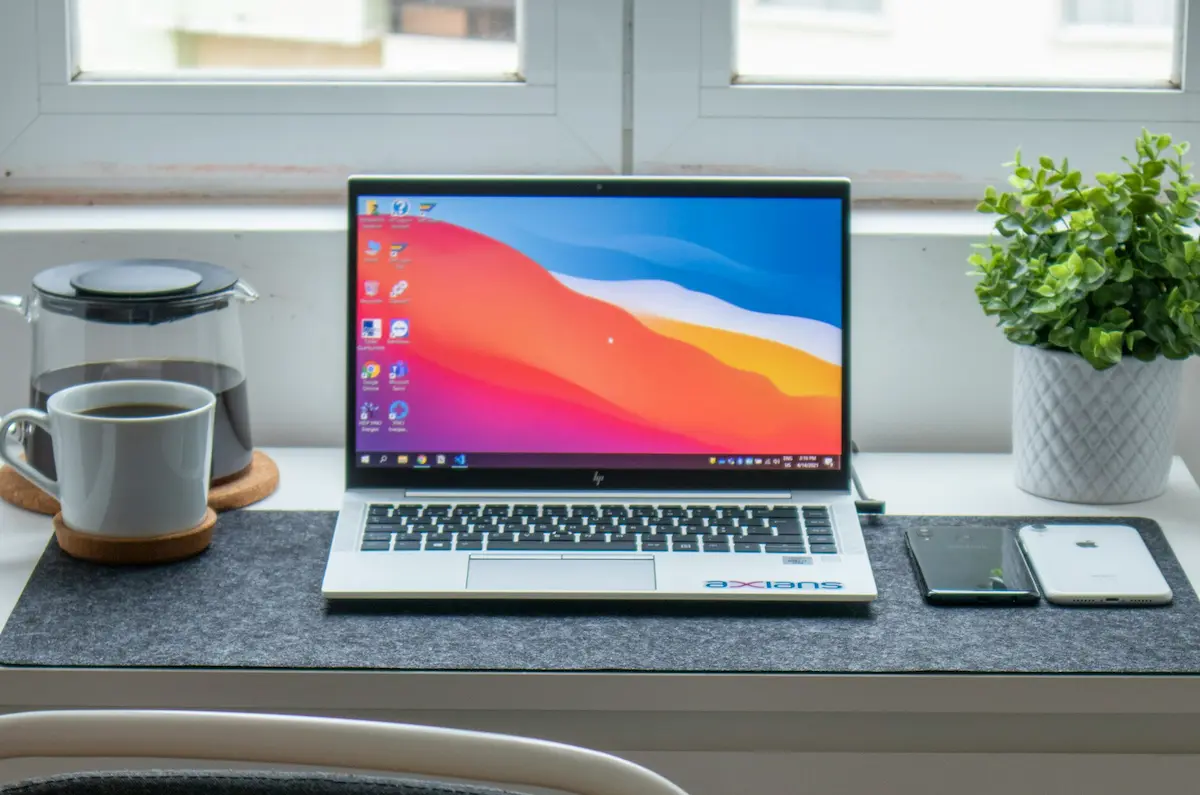
Blenderを始めるためのおすすめパソコンを知りたい!という方向けの記事です。
Blender用ノートPCは「RTX 4060/5060 Laptop・メモリ16〜32GB・15.6インチ」が2026年の現実解です。
先回りQ&A
Q. Blender用ノートパソコンの公式推奨スペックは?
A. Blender公式の推奨は「CPU 8コア・VRAM 8GB・メモリ 32GB」です。
ただしこれは大型シーンを含む快適動作の目安。Blender学習を始めるだけなら、Core i5(最新世代)・RTX 4050〜4060 Laptop(VRAM 6〜8GB)・メモリ16GBから十分にスタートできます。公式要件はBlender 5.x系(2026年5月時点の最新は5.1)を基準にしています。安定性を重視するなら、サポート期間の長いBlender 4.5 LTSを選ぶのも手です。
学習用途なら10万円台、副業や建築実務まで視野に入れるなら30万円台が目安になります。
| 用途 | 推奨スペックの目安 | 予算 |
|---|---|---|
| ①Blender学習・趣味 | Core i5 / RTX 4050〜4060 Laptop / 16GB | 10〜15万円 |
| ②Blender副業 (モデリング・レンダリング) | Core i7 / RTX 4060〜5060 Laptop / 16〜32GB | 18〜25万円 |
| ③建築実務 (Revit・Enscape併用) | Core i7 / RTX 5060 Laptop以上 / 32GB | 22〜30万円 |
この記事では、建築業界で8台のPCを使ってきた僕(panna)が、学習から実務の3つの用途別に、本当におすすめできるノートパソコンを6機種に厳選して紹介します。
panna(パンナ)| 建築デジタルの専門家
大学・大学院で建築学を専攻し、修了後は設計事務所へ入所。現在はBIMの仕事をしています。
建築デジタル歴は約20年。Rhino+GrasshopperとPythonを大学生時代から使い始め、2017年からAutodesk RevitでBIM推進開始。
パソコンを使って副業をしています。これまでに購入したパソコンは8台になりました。
実際に購入したことがあるショップの中から、買ってよかったと感じた経験をもとに2つのショップに絞りました。
- Lenovo:リーズナブルな価格でシェアNo.1
- HP:高品質で信頼度抜群のトップブランド
Blender学習から副業・実務レベルまで対応できるよう、予算を約15万円・約20万円・約30万円の3つの区間に分けて選びました。
この記事ではノートパソコンに絞って6種類紹介します。
| ①だいたい15万円の おすすめノートパソコン | ②だいたい20万円の おすすめノートパソコン | ③だいたい30万円の おすすめノートパソコン | ||||
|---|---|---|---|---|---|---|
| イメージ | 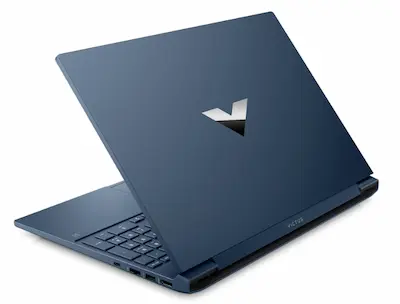 | 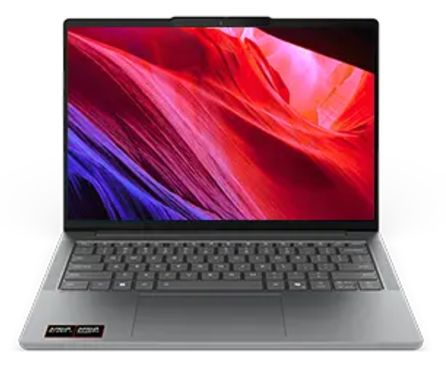 | | 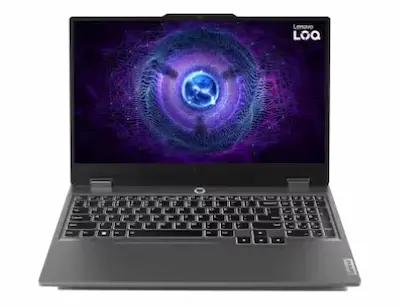 | 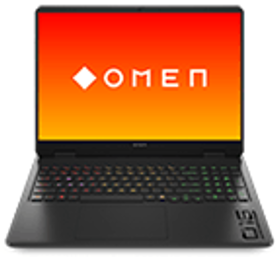 | 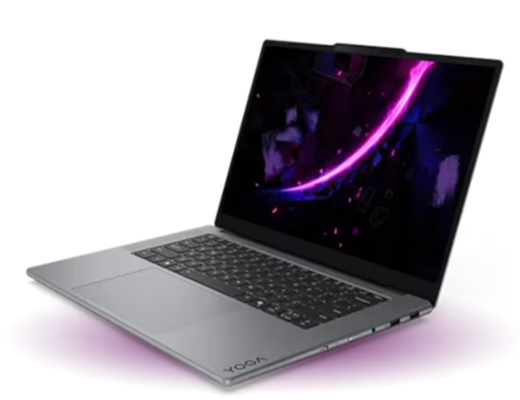 |
| ショップ名 | HP | Lenovo | HP | Lenovo | HP | Lenovo |
| シリーズ名 | Victus 15 モデレートモデルG4 | Lenovo IdeaPad Slim 5a Gen 11 | Victus 15 パフォーマンス プラスモデルG3 | Lenovo LOQ 15AHP10 | Omen 16 アドバンスプラスモデル | Yoga Pro 7i Gen 11 Aura Edition (15型Intel) |
| OS | Windows 11 Home | Windows 11 Home | Windows 11 Home | Windows 11 Home | Windows 11 Home | Windows 11 Home |
| CPU | △– AMD Ryzen 5 8645HS | △+ AMD Ryzen AI 7 445 | 〇+ インテル Core i7-13620H | △+ AMD Ryzen 5 220 | 〇 AMD Ryzen AI 7 350 | ◎ インテルUltra 7 プロセッサー 356H |
| メモリ | 〇 16GB | 〇 16GB | 〇+ 24GB | 〇 16GB | ◎ 32GB | ◎ 32GB |
| グラフィックス | 〇– NVIDIA GeForce RTX 4050 Laptop | △— AMD Radeon 840M | 〇+ NVIDIA GeForce RTX 5060 Laptop | 〇 NVIDIA GeForce RTX 5050 Laptop | ◎ NVIDIA GeForce RTX 5070 Laptop | 〇 NVIDIA GeForce RTX 5050 Laptop |
| ディスプレイ | 15.6インチ | 14インチ | 15.6インチ | 15.6インチ | 16.0インチ | 15.3インチ |
| ストレージ | 512GB SSD | 512GB SSD | 512GB SSD | 512GB SSD | 1TB SSD | 1TB SSD |
| 質量 | 約 2.29 kg | 約 1.37kg | 約 2.29 kg | 約 2.4 kg | 約 2.44 kg | 約 1.65kg |
| 価格 (2026年6月時点) | 156,800円(税込)~ | 144,870円(税込)~ | 226,800円(税込)~ | 212,245円(税込) | 326,800円(税込)~ | 338,377円(税込) |
| 詳細ページ | モデレートモデルG4 スクロールして該当モデルをチェック! | Victus 15(インテル) パフォーマンス プラスモデルG3 スクロールして該当モデルをチェック! | OMEN MAX 16(AMD) パフォーマンス プラスモデルG3 スクロールして該当モデルをチェック! | |||
ノートパソコンはこれ以上予算を上げてもスペックを上げにくいので、もしこれ以上のスペックをはじめから用意したい人はデスクトップパソコンを選ぶ方がいいですよ!
 panna
panna高性能パソコンを買う場合は、デスクトップパソコンの方がコスパが高いです。
先回りQ&A
Q. Blender学習に、ノートパソコンとデスクトップはどちらが良いですか?
A. 持ち運ぶならノートPC、性能とコスパ重視ならデスクトップが基本です。
同じGPU型番(例:RTX 4060)でも、ノートPC版はデスクトップ版より性能が1〜2割ほど低くなります。私は自宅にデスクトップ(RTX 3060 Ti)、外出用にノートPC2台を使い分けていますが、カフェやオフラインイベントでも作業したい人にはノートPCの機動力が大きな価値になります。建築実務でBIMソフトと併用するなら、後述するワークステーション向けGPU搭載ノートも選択肢です。
Q. RTX 4060とRTX 5060、Blender用途ではどちらを選ぶべきですか?
A. 学習〜副業ならRTX 4060で十分、レンダリング時間を重視するならRTX 5060を推奨します。
両者ともVRAMは8GBが主流ですが、RTX 5060(2025年登場のBlackwell世代)はレンダリング性能が一段上です。価格差は機種により2〜4万円程度。3年使用と仮定すれば月600〜1,100円程度の差なので、アニメーションや高解像度レンダリングを頻繁に行うなら5060を選ぶ価値があります。
Q. MacBookでBlenderは使えますか?
A. 使えますが、2026年時点ではWindowsのRTX搭載機の方が無難です。
Apple Silicon(M3/M4チップ)版のBlenderは年々最適化が進み、軽〜中量級の作業なら快適です。ただし、建築AI(Stable Diffusion・ComfyUI)やCUDA前提のアドオンを使う場合、NVIDIA GPU搭載のWindows機が依然として有利です。「Blender単体で完結する」ならMacBookも選択肢ですが、建築実務やAI併用まで考えるならWindows + RTXをおすすめします。
作業の効率化・自動化に興味がある人はぜひ一度ここをチェックしてください!
panna実務でそのまま使えるGHテンプレや、設計の手間を減らすアイデア集、BIM実務者の仕事についての考えなどを、noteのメンバーシップにまとめています。
マンションのラフ構造伏図を一瞬で作るGHファイルなんかも置いてあるので、仕事を楽にしたい人はのぞいてみてください。
【予算別】Blender初心者が買うべきノートパソコン!
Blenderをこれから始める人が一番初めに買うべきノートパソコンを紹介します。
- 予算を約15万円、約20万円、約30万円の3種類に設定
- Blender初心者の学習~実務レベルまで対応できるノートパソコン
- 持ち運べる限界の重さである2.5kg程度
- 持ち運べる限界のサイズである16インチ(持ち運びしやすいのは15程度)
先回りQ&A
Q. 手持ちの普通のノート(GPUなし・内蔵グラフィック)でBlenderは動きますか?
A. 起動と基本モデリングはできますが、レンダリングは実用的ではないです。学習のお試しまでと割り切ってください。
私は実際に、Core 5 120U・内蔵Intel Graphics・メモリ16GBのモバイルノートでBlenderを動かしています。シンプルなオブジェクトのモデリングや、操作を覚える練習なら問題なく動きます。ただし、少し複雑なシーンのレンダリングになると待ち時間が一気に長くなり、本格的な制作には向きません。「すでに持っているノートでBlenderを触ってみる」のはアリですが、続ける意思があるなら、最初から独立GPU(RTX系)搭載機を選ぶ方が結果的に近道です。
【低スペック検証】推奨以下の7万円台PCでBlenderって使えるの? | 建築デジタル研究会
pannaもちろん予算があればあるほど高品質なPCが手に入りますが、この記事では初心者さんにちょうどいいスペックから紹介しています。
ここでいう「Blender初心者さんにちょうどいい」とは、
Youtubeなどの動画教材や書籍などでの学習~オリジナルの複雑すぎないアニメーション制作まで対応できるスペックというイメージです。
panna実務レベルでの使用を検討している方は多少値が張りますが、適切なスペックのPCを選ばないと作業に支障が出る場合があります。
業務で使っているレベルのスペックも紹介していますが、それ以上のスペックで高品質でリアリスティックなアニメーションを作るためにはデスクトップパソコンを選ぶ方がコストパフォーマンスがよいです。
ミドルスペックのデスクトップパソコンが欲しい方はこちらの記事も参考になります。
上の記事は建築学生向けに書いていますが、Blenderなど3DCGソフトに向いているスペックのPCを紹介しています。
約15万円の予算でBlenderを始めるためのノートパソコンはこちら
15万円前後でRTX 4050搭載機を選べば、Blender学習の最良のコスパ機になります。
この予算であればBlenderの学習を始めるために十分なスペックを持っています。
Blenderの学習は、大体の人がモデリングとレンダリング(静止画・動画の出力)から始めると思いますが、建物でもキャラクターでもなんでも作り始められます。
ただ、長尺のアニメーション制作になるとレンダリングに時間がかかってしまうので、予算に余裕がある人は記事の後半で紹介している約20万円の予算のノートパソコンをチェックしてみてください。
pannaCG制作もBlenderも始めたて!という人にとって最適なエントリーモデルです。
HP(ヒューレットパッカード)のリーズナブルなノートパソコン
| シリーズ名 | Victus 15 モデレートモデルG4 |
| OS | Windows 11 Home |
| CPU | AMD Ryzen 5 8645HS |
| メモリ | 16GB |
| グラフィックス | NVIDIA GeForce RTX 4050 Laptop |
| ディスプレイ | 15.6インチ |
| ストレージ | 512GB SSD |
| 質量 | 約 2.29 kg |
| 価格 (2026年6月時点) | 156,800円(税込)~ |
| 詳細ページ | モデレートモデルG4 |
ヒューレットパッカードのVictus 15はゲーミングPCです。
パソコンでゲームをするためにはある程度のスペックがないとプレイできないんですが、どうしてもハイスペックすぎて値段が高くなってしまいます。
でも、このVictus 15シリーズは、Blenderの作業にとっても重要なGPUを積んでいるのに比較的手を出しやすい15万円前後で手が届くモデルがあります。
pannaちなみに、7万円のノートパソコンでも次の記事で紹介している程度のCGは作れます。
ただ、GPUがないとレンダリングなどの描写に結構な時間がかかるので、やはり最低限GPUが搭載されているノートパソコンで学習を始めるほうが快適です。
pannaヒューレットパッカードで予算おさえめ、GPU搭載であればVictus 15(インテル)シリーズはかなり賢い選択です。
ちなみに、HPのショップで購入すると、引き取り修理(標準で1年保証)・出張修理・アクシデントサポートなどのサービスがあるので何かあった時でも安心です。
Lenovo(レノボ)のリーズナブルなノートパソコン
| シリーズ名 | IdeaPad Slim 5a Gen 11 |
| OS | Windows 11 Home |
| CPU | AMD Ryzen AI 7 445 |
| メモリ | 16GB |
| グラフィックス | AMD Radeon 840M(内蔵GPU) |
| ディスプレイ | 14インチ |
| ストレージ | 512GB SSD |
| 質量 | – |
| 価格 (2026年6月時点) | 144,870円(税込)~ |
| 詳細ページ |
LenovoのリーズナブルなPCを紹介します!
Lenovoは世界シェアNo.1のパソコンブランドで、リーズナブルなノートパソコンを取り扱っています。
先ほど紹介したHPのパソコンと比べると、CPU性能が高くGPU性能が低いモデルです。
pannaこのPCの良い所は、軽さと持ち運びやすさ、そしてCPU性能の高さです。
ただし正直にお伝えすると、このモデルは独立GPUを搭載していない内蔵GPU機です。前述のとおり、内蔵GPUではBlenderの本格的なレンダリングには向きません。
そのため「Blenderのレンダリングをガンガン回したい人」には不向きで、「まずは軽いモデリングで操作を覚えたい」「外に持ち出してCADやドキュメント作業も多い」「将来GPU搭載機に買い替える前提で、学習を始める1台が欲しい」という方に向いた選択肢です。
レンダリングを重視するなら、HP Victus 15(RTX 4050搭載)をおすすめします。
pannaHPも好きですがどちらかというと僕はLenovo推しなので少し毛色の違うモデルを紹介しました。
少し先のことを見据えてGPU搭載のHPでもOKですし、まずは持ち運びやすさと勉強のためということならLenovoです!
どちらのメーカーのPCも購入経験がありますが、価格が安いからと言って使いにくかったり壊れやすいということはありません。
事実、僕は今のところHPとLenovoのPCを買って壊れた経験はありませんし、どちらも購入から1年間は標準で保証期間があります。
HPの
とLenovoのは予算おさえめでBlender学習を始める方向けで、作業速度が気になる方やアニメーションを作りたいという方は記事の続きを読んでみてください!約20万円の予算でBlenderを始めるためのノートパソコンはこちら
20万円のPCはCPU・GPUに余裕が出て、副業レベルの制作まで快適にこなせます
これから勉強し始めるけど少し予算がある方、または、少し先のことを考えてややスペックに余裕を持たせたい方はこれから紹介するノートパソコンの方がおすすめです。
これまでに紹介したノートパソコンと比べるとCPUとGPUのスペックが高いのでサクサク動きます。
panna複雑なモデルになるほど重くなってしまうので、スペックには余裕を持たせておくべきかなと思います。
繰り返しになっちゃいますが、これ以上のスペックを求める場合はデスクトップパソコンを選ぶ方がコスパが良くなるので選択肢を広げてもよいと思います。
ただ、個人的にはノートパソコンの手軽さはデスクトップにはないので1台持っておくと便利だと思いますよ!
pannaBlenderやプログラミングなどのスキルを学ぶ際にオフラインイベントに参加することもあるので、持ち運べるノートPCは持っておくべきです。
では、約20万円の予算でおすすめのBlender用ノートパソコンの紹介に移ります。
HP(ヒューレットパッカード)の少し余裕のあるスペックのノートパソコン
RTX 5060 Laptop搭載で、副業レベルの制作まで快適にこなせるバランス機です。
| シリーズ名 | Victus 15 パフォーマンス プラスモデルG3 |
| OS | Windows 11 Home |
| CPU | インテル Core i7-13620H |
| メモリ | 24GB |
| グラフィックス | NVIDIA GeForce RTX 5060 Laptop |
| ディスプレイ | 15.6インチ |
| ストレージ | 512GB SSD |
| 質量 | 約 2.29 kg |
| 価格 (2026年6月時点) | 226,800円(税込)~ |
| 詳細ページ | Victus 15(インテル) スクロールして該当モデルをチェック! |
HPのVictus 15にはスペックの高いパーツの構成が用意されていて、CPUとGPUとメモリをグレードアップしたモデルを紹介します。
レンダリングの時間やマテリアルを適用してどんな見た目になるかを確認する際のプレビューにかかる時間がずいぶん短くなります。
単純に作業効率が上がるので、余裕があればスペックの高いパーツ構成を選んでみて下さい!
通常33万円台のところ、記事更新時点ではセールで22万円台まで下がっています。
pannaGeForce RTX 5060 Laptopを搭載してこの価格帯は、副業レベルの制作まで見据えるならリーズナブルな選択だと思います!
Lenovo(レノボ)の少し余裕のあるスペックのノートパソコン
| シリーズ名 | Lenovo LOQ 15AHP10 |
| OS | Windows 11 Home |
| CPU | AMD Ryzen 5 220 |
| メモリ | 16GB |
| グラフィックス | NVIDIA GeForce RTX 5050 Laptop |
| ディスプレイ | 15.6インチ |
| ストレージ | 512GB SSD |
| 質量 | – |
| 価格 (2026年6月時点) | 212,245円(税込) |
| 詳細ページ |
先ほどLenovoのLOQシリーズを紹介しましたが、LenovoはさらにハイスペックなゲーミングPCのシリーズを取り扱っています。
HPのVictus 15のパーツ構成と比べると全体的にやや劣りますが、価格が同等のモデルです。(というのも記事更新時はHPのVictus 15がセール中)
pannaこのモデルはセールではないのですが、この価格帯の標準モデルかなと思ったので比較として紹介しています。とはいえLOQシリーズも世界中で販売されている信頼度高めなモデルです。(公式サイト評価118レビューで☆4.4!)
この記事を書いている時点ではHPに分がありますが、タイミングによってはLenovoもセールを行っているので、その時の販売価格と予算に合わせて選ぶとよいかなと思います。
約30万円の予算でBlenderを本格的に極めるためのハイエンド・ノートパソコンはこちら
30万円台のノートPCは、副業を超えてプロの制作現場でも通用する「ハイエンド領域」。メモリ32GB標準、GPUはRTX 5070 Laptop以上が目安です。
「将来は複雑なアニメーションや実写合成まで手がけたい」「数年先までスペック不足に悩みたくない」という方には、この価格帯が最適です。
20万円台のモデルと比べてパーツの格が一段上がり、メモリ32GBが標準。膨大なポリゴン数のモデリングや高解像度レンダリングにかかる時間が大きく短縮されます。
なお、純粋なコストパフォーマンスだけならデスクトップに分があります。
pannaそれでもこのクラスのノートPCを選ぶ理由は「デスクトップ級のパワーを持ち運べる」ことです!
勉強会、クライアント先での打ち合わせ、カフェ作業など、場所を選ばず本格的な3D制作を進められるのは、ハイスペックノートならではの利点です。
ひとつ重要な注意点があります。Blenderのレンダリング(Cycles)とAIパース生成は、どちらもGPUのVRAM容量に強く左右されます。
建築AI(Stable Diffusion・ComfyUI)の併用まで視野に入れるなら、VRAM別にできること・実機検証・おすすめ機種をまとめた建築AIのPC完全ガイドもあわせてどうぞ。
その場合は、VRAM 8GBより12GB以上のモデルを選ぶと安心ですが、この記事ではBlenderをメインに予算に合わせてモデルを紹介しているのでVRAM 8GBを選択します。
この観点を踏まえて、2機種を紹介します。
HP(ヒューレット・パッカード)OMEN 16:レンダリング性能を重視するなら本命
RTX 5070 Laptop搭載で、今回の6機種中もっともレンダリングが速い1台です。
| シリーズ名 | Omen 16 アドバンスプラスモデル |
| OS | Windows 11 Home |
| CPU | AMD Ryzen AI 7 350 |
| メモリ | 32GB |
| グラフィックス | NVIDIA GeForce RTX 5070 Laptop |
| ディスプレイ | 16.0インチ |
| ストレージ | 1TB SSD |
| 質量 | 約 2.44 kg |
| 価格 (2026年6月時点) | 326,800円(税込)~ |
| 詳細ページ | OMEN MAX 16(AMD) |
HPのプレミアムゲーミングブランド「OMEN(オーメン)」のハイエンド機です。
この価格帯では上位グレードのGeForce RTX 5070 Laptop(CUDAコア4,608基)を搭載しています。
pannaBlenderの快適さを左右するGPU性能を確保しています。
32GBメモリと1TB SSDの組み合わせで、複雑なマテリアル設定やCyclesでの重いレンダリングも安定して処理できます。
通常42万円超のところ、記事更新時の情報ではセールで32万円台になっており、この構成としては狙い目です。
RTX 5070 Laptopには8GB版と12GB版が存在します。
Blender単体なら8GBでも実用的ですが、将来的に建築AIパース生成まで考えるなら、カスタマイズ時に12GB版を選べるか必ず確認しましょう。
Lenovo(レノボ)Yoga Pro 7i:CPUパワーと携帯性を重視するクリエイター向け
GPUより、CPU性能・薄型デザイン・携帯性を最優先する人向けの上質機です。
| シリーズ名 | Yoga Pro 7i Gen 11 Aura Edition (15型Intel) |
| OS | Windows 11 Home |
| CPU | インテルUltra 7 プロセッサー 356H |
| メモリ | 32GB |
| グラフィックス | NVIDIA GeForce RTX 5050 Laptop |
| ディスプレイ | 15.3インチ |
| ストレージ | 1TB SSD |
| 質量 | 1.65kg |
| 価格 (2026年6月時点) | 338,377円(税込) |
| 詳細ページ |
実はこちらはゲーミング機ではなく、クリエイター向けプレミアムライン「Yoga Pro」シリーズです。
GPUはRTX 5050のため、GPUレンダリングの速度ではOMEN 16に一歩譲ります。
pannaその代わりの強みがCPUです。
最新世代の最上位クラス「Core Ultra 7 356H」を搭載し、物理演算や大量データの処理、動画編集などCPU負荷の高い作業で高いパフォーマンスを発揮します。
さらに、ゲーミング機特有の無骨さがない薄型ボディと高品質ディスプレイも魅力。スタジオや出先でスタイリッシュに作業したい人に向いた1台です。
「Blenderのレンダリング速度を最優先する人」より、「モデリング・物理演算・動画編集が中心で、軽さ・静音・デザインも妥協したくない人」。
本格的なGPUレンダリングを重視するなら、前述のOMEN 16をおすすめします。
Blender用パソコン選びで知っておきたい用語の定義
Blender(ブレンダー)とは
Blender Foundationが開発するオープンソースの3DCGソフトウェア。
1994年に開発が始まり、2026年現在の最新は5.x系。モデリング・レンダリング・アニメーション・動画編集まで対応する統合型ツールで、商用利用も含めて完全無料です。
VRAM(ビデオメモリ)とは
GPUに搭載される専用メモリ。
Blenderではテクスチャやシーンデータの保持に使われ、容量が大きいほど複雑なシーンを扱えます。2026年時点では、学習用途で8GB、本格運用で12〜16GBが目安です。
CUDAコアとは
NVIDIA製GPUに搭載される並列計算用プロセッサ。
Blenderの「Cycles」レンダラーで活用され、コア数が多いほどレンダリングが高速になります。AMD製GPUにはCUDAがないため、Blenderでは現状NVIDIA製GPUが有利です。
RTX Laptop GPUとは
ノートパソコン向けのNVIDIA GPU。
型番末尾に「Laptop」が付き、同じ型番でもデスクトップ版より性能が1〜2割低くなります。Blender用ノートPCを選ぶ際は、この点を理解しておくことが重要です。
Blender Benchmarkとは
Blender公式が運営する性能ベンチマークデータベース(Blender – Open Data)。
世界中のユーザーが投稿した実機測定データを比較でき、CPU・GPU選定の客観的な参考になります。購入前に気になる型番を検索しておくと失敗が減ります。
まとめ:低すぎず高すぎないスペックのノートPCでBlender学習を始めよう!
Blender初心者さんから、副業や実務レベルで使う方にとっておすすめなノートパソコンを紹介しました。
- 予算を約15万円、約20万円、約30万円の3種類に設定
- Blender初心者の学習~実務レベルまで対応できるノートパソコン
- 持ち運べる限界の重さである2kg程度
- 持ち運べる限界のサイズである15インチ程度
| ①だいたい15万円の おすすめノートパソコン | ②だいたい20万円の おすすめノートパソコン | ③だいたい30万円の おすすめノートパソコン | ||||
|---|---|---|---|---|---|---|
| イメージ | | | | | | |
| ショップ名 | HP | Lenovo | HP | Lenovo | HP | Lenovo |
| シリーズ名 | Victus 15 モデレートモデルG4 | Lenovo IdeaPad Slim 5a Gen 11 | Victus 15 パフォーマンス プラスモデルG3 | Lenovo LOQ 15AHP10 | Omen 16 アドバンスプラスモデル | Yoga Pro 7i Gen 11 Aura Edition (15型Intel) |
| OS | Windows 11 Home | Windows 11 Home | Windows 11 Home | Windows 11 Home | Windows 11 Home | Windows 11 Home |
| CPU | △– AMD Ryzen 5 8645HS | △+ AMD Ryzen AI 7 445 | 〇+ インテル Core i7-13620H | △+ AMD Ryzen 5 220 | 〇 AMD Ryzen AI 7 350 | ◎ インテルUltra 7 プロセッサー 356H |
| メモリ | 〇 16GB | 〇 16GB | 〇+ 24GB | 〇 16GB | ◎ 32GB | ◎ 32GB |
| グラフィックス | 〇– NVIDIA GeForce RTX 4050 Laptop | △— AMD Radeon 840M | 〇+ NVIDIA GeForce RTX 5060 Laptop | 〇 NVIDIA GeForce RTX 5050 Laptop | ◎ NVIDIA GeForce RTX 5070 Laptop | 〇 NVIDIA GeForce RTX 5050 Laptop |
| ディスプレイ | 15.6インチ | 14インチ | 15.6インチ | 15.6インチ | 16.0インチ | 15.3インチ |
| ストレージ | 512GB SSD | 512GB SSD | 512GB SSD | 512GB SSD | 1TB SSD | 1TB SSD |
| 質量 | 約 2.29 kg | 約 1.37kg | 約 2.29 kg | 約 2.4 kg | 約 2.44 kg | 約 1.65kg |
| 価格 (2026年6月時点) | 156,800円(税込)~ | 144,870円(税込)~ | 226,800円(税込)~ | 212,245円(税込) | 326,800円(税込)~ | 338,377円(税込) |
| 詳細ページ | モデレートモデルG4 スクロールして該当モデルをチェック! | Victus 15(インテル) パフォーマンス プラスモデルG3 スクロールして該当モデルをチェック! | OMEN MAX 16(AMD) パフォーマンス プラスモデルG3 スクロールして該当モデルをチェック! | |||
近年はネットショップのクオリティがうなぎ上りになっていて、リーズナブルなのにスペックや品質が高いノートパソコンが手に入るようになってとっても嬉しいです。
BlenderなどのCGソフトを始めやすくなっているので、趣味で始める人はもちろんスモールスタートの副業につなげる人まで様々な目的に合わせたパソコンをすぐに手に入れられます。
panna道具は手に入りやすくなっていますが、やってみたい!という気持ちは簡単には手に入りません。
この記事を読んでくれたということはBlenderに興味がある恵まれた状態の人だと思います!
その気持ちが冷めないうちに紹介した価格に見合う価値のあるノートパソコンでBlenderの学習を始めてみてくださいね。
panna僕もBlenderを使って趣味で制作したりお仕事に活かしていますので始めてよかったと感じるその日が来ることを祈っています!
もしパソコンについての質問がある方がいれば、X(Twitter)のDMでも質問お待ちしてます。
副業についてはブログトップページに詳しくまとめています。
また、WindowsのPCの買う際の疑問を解消する記事もあるのでよければ読んでみてください。

■ 建築職として「収入と将来の選択肢」を増やしたい方へ
このブログは「建築業界の人が副業や収入の選択肢を増やす」ことをテーマにしています。
その先の話――設計の仕事を続けながら、お金の不安を減らしていく話――をnoteのメンバーシップで赤裸々に書いています。
- まずは気軽に → スタンダードプラン(¥500/月)
(Gemini(生成AI)と建築デジタルツールを作ってみる連載も読めます) - お金の話まで踏み込みたい → 資産をつくろうプラン(¥1,000/月)
(2年で1000万円をつくった方法・毎月の収支報告・株価チェックツールを公開中)
コメント