



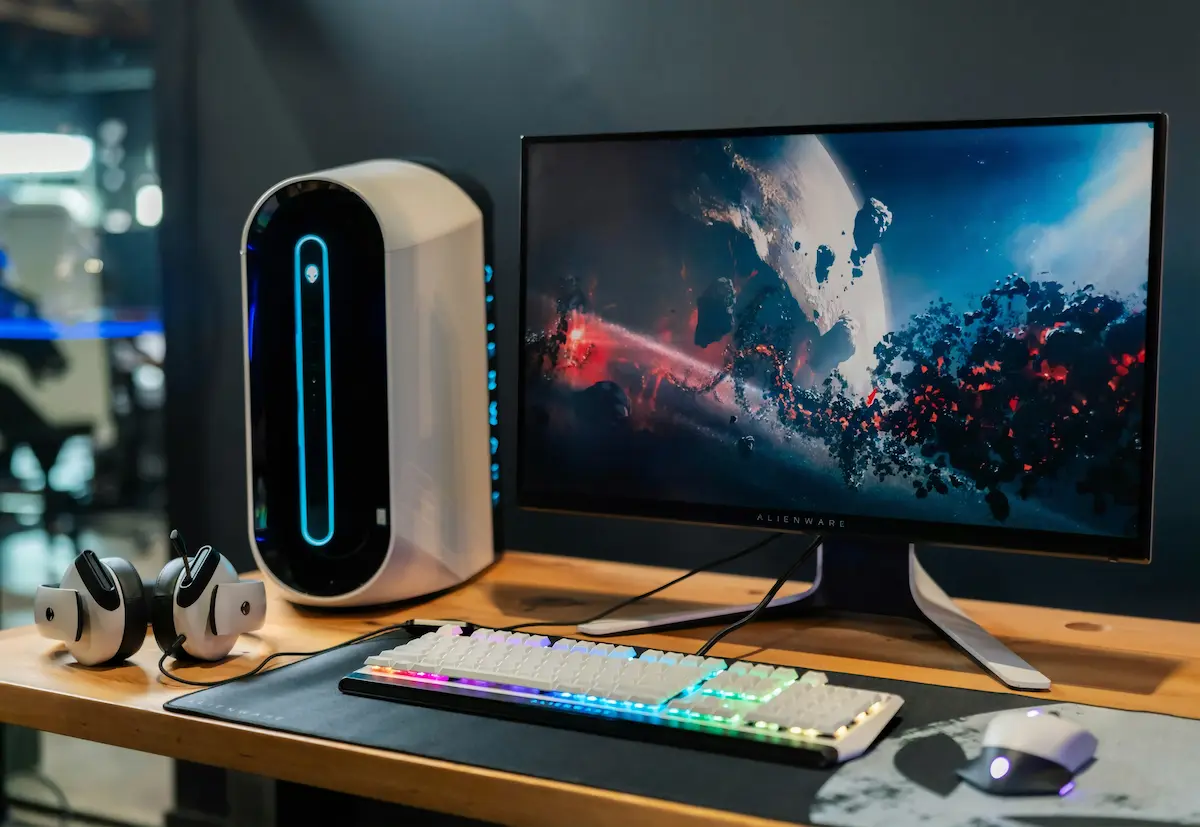
Blenderを快適に動かすためのパソコン推奨スペックを、公式要件と実機検証データから整理しました。
 panna
panna結局どのスペックがあればBlenderが快適に動くの?
そんな疑問を最初に解決してから、予算別のおすすめPCに進みます。
- CPU:8コア
- GPU:VRAM 8GB
- メモリ:32GB
- OS:Windows 10 または 11
ただし、これは公式がまとめている目安となるスペックです。
ユーザーによって選ぶべきスペックは変わるので、このブログ独自の推奨スペックをすぐ下にまとめました!
標準的なユーザーに対してBlenderの2026年推奨スペックは以下の通りです。
- CPU:Core i7/Ryzen 7最新世代クラス
- GPU:VRAM 8GB以上(RTX 4060 or RX 7600 XT)
- メモリ:32GB以上
学習・小規模ユーザーであれば以下の通りです。
- CPU:Core i5/Ryzen 5最新世代クラス
- GPU:VRAM 8GB(RTX 4050 or RTX 4060)
- メモリ:16GB以上
プロ・大規模/動画制作を行うユーザーは以下の通りです。
- CPU:Core i9/Ryzen 9最新世代クラス
- GPU:VRAM 16GB以上(RTX 4070 Ti以上)
- メモリ:64GB以上
自分に最適なパソコンを見つけ、効率よくBlenderを学びましょう!
- Blender公式推奨スペックの根拠と読み解き方
- 学習〜実務〜副業まで、用途別の現実的なスペック構成
- 10万円台〜30万円台の予算別おすすめBTO/ノートPC
- 建築AIなど、将来的な高負荷用途に備える選び方
はじめに:Blender 5.1(2026年3月)でスペックの考え方が変わりました
2026年は、VRAM 8GBの実用範囲が広がり、AMD Radeonも現実的な選択肢になった年です。
ブレンダー(Blender)もパソコンも進化しています!
pannaこんなことが最近起きています!
- Eevee Next のテクスチャメモリが30〜40%削減(バージョン5.1から)
VRAM 8GB(RTX 4060等)で扱えるシーン規模が拡大!
Eeveeを使うなら8GBは最低ラインではなく、8GBで十分実用へ - AMD HIP-RT がデフォルト有効化(バージョン5.1から)
これまでNVIDIA一強でしたが、Radeon RX 7600 XT(8GB)/RX 7800 XT(16GB)が同価格帯で比較対象に - Blender 5.0でGPU要件引き上げ
GTX 800系以前は非対応。旧PCは4.5 LTSの継続利用が現実的です
【実機検証】VRAM 8GBで実際どこまで動くのか(2026年実測)
「VRAM 8GBで足りる」と言われるようになってきていますが、本当かどうか実機を使って確かめてみます。
panna今手元にあるパソコンを使ってレンダリング時間を検証してみます!
どんな検証?
・デスクトップパソコンでBlender5.1のレンダリング時間を計測
どんなスペック?
デスクトップパソコン:Intel Core i7-10700K / RTX 3060 Ti(VRAM 8GB) / メモリ32GB
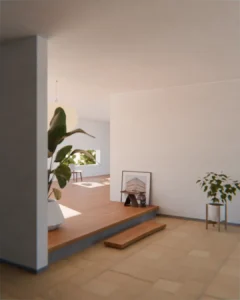
レンダーエンジンCyclesで、次の画像をレンダリング出力する際にかかった時間をまとめます。
| レンダリング方式 | 1回目 所要時間 | 2回目 所要時間 | 3回目 所要時間 |
|---|---|---|---|
| CPU Intel Core i7-10700K | 26分17.34秒 | 26分16.88秒 | 26分17.68秒 |
| GPU RTX 3060 Ti (VRAM 8GB) | 2分05.08秒 | 2分04.98秒 | 2分06.53秒 |
Blender5.1でインテリアパースのレンダリングですが、簡単にまとめると次のようなモデルです。
モデルと設定の概要
- 床などのテクスチャ画像に8192×8192と大きめの8k画像を使用
- Botaniqという植栽系アドオンを使って詳細度の高いオブジェクトを数点配置
- 植栽を除くと35万頂点の軽量なモデル
- レンダリング設定
画像サイズ1080x1350px, Max Samples1280, Noise Threshold 0.005
ライトパスTotal12, Diffuse4, Glossy4, Transmission12, Volume0, Transparent8 - GPUレンダリング時のピークVRAM使用量は2038MB
(レンダリング完了後に画面左上に表示されるメモリの最大使用量)
pannaVRAM使用量に余裕があるので、VRAM 8GBのGPUであればお見せしたレンダリング画像よりももっと複雑なシーンに対応できそうですね。
つまり、Blender 5.1なら VRAM 8GB で建築インテリアパース(8Kテクスチャ+植栽)が余裕で動く、というのが2026年の実測結論です。
Blender用パソコンに必要なスペックとは?基本要件を解説
Blender公式からも推奨スペックが提示されていますが、使用する目的や用途によって異なります。
panna快適に作業できるパソコン性能は人によって確実に違います!
ここでは、Blenderを快適に動かすために必要なパソコンスペックをもう少し具体的に説明します。
初心者におすすめのスペックを考えてみた
| CPU | Intel:Core i5 最新世代 以上 AMD:Ryzen 5 最新世代 以上 |
|---|---|
| メモリ | 16GB 以上 |
| GPU | RTX 4050 以上 |
| ストレージ | 256GB SSD 以上 |
Blenderの基礎的な学習とモデリング練習をある程度快適にできるスペックこれでOKです。
そしてこのスペックがあれば、シンプルな3Dモデリングやレンダリングも問題なく動作します。
アニメーションを追加する場合には、CPUやGPUをもう一段階上げるとより快適です。
panna使い方を学びながら徐々に自分の作品つくりに必要なスペックのPCに移っていくのがオススメです。
Blenderを始めたての人は基本的なモデリングや軽いレンダリングがメインの作業で、上のスペックであれば十分サクサク学習できますよ!
Blender公式推奨スペックを確認してみよう
Blender公式が推奨するスペックは以下のとおりです。
pannaこのスペックは最低限必要なスペックではなく、これくらいあればある程度は快適ですよーというイメージです。
- OS:Windows 10 または Windows 11
- CPU:8コア
- GPU:8GBのVRAM
- メモリ:32GB
NVIDIA: GeForce 400 以降、Quadro Tesla GPU アーキテクチャ以降 (RTX ベースのカードを含む)、NVIDIA ドライバー。
AMD:GCN第1世代以降。
Intel: Broadwell アーキテクチャとそれ以降。グラフィックカードの製造元のWebサイトから常に最新のドライバーをインストールしてください。
要件と互換性 — blender.org
Blender初心者が知っておくべきパソコンの基本知識
まずはBlenderに適したパソコンの選び方の基礎から紹介します!
PCのパーツや特徴を知っておくと、自分に合うパソコンを選びやすくなります。
pannaもし難しく感じたら読み飛ばしても大丈夫です!
細かいことはいいから【これ買っておけばOKってノートパソコン】を知りたい方はこの記事を読んでみてください!
処理の速さに関係するCPUはシリーズ名と世代をチェック!
CPUはPC全体の処理を行う中心部分で、Blenderではモデリングやアニメーションの動作に影響を与えます。
pannaBlender初心者におすすめなCPUはIntel Core i5やAMD Ryzen 5クラスです。
初心者さんであればこのクラスのCPUで十分にBlenderを始められます。
先を見越して少し余裕のあるパソコンを買う場合は、Intel Core i7やAMD Ryzen 7などのシリーズを選ぶのもアリです。
ここでひとつ大きな注意点を紹介します。
pannaIntel Core i9-13900などのように「シリーズ名」と「世代名」がセットになっています。
なので、「Core i7搭載激安パソコン!」とか言って売られていても、世代が古くて性能が悪いケースがあるので気を付けるようにしましょう!
CPUは【シリーズ名+世代名】ですよ!ここはちゃんと覚えておいてくださいね!
画像やアニメーションの速度に影響するGPU
GPUはグラフィックスの処理を専門に行う部品で、特にレンダリング時に重要です。
panna性能の高いGPUがあれば画像やアニメーションを作るときの時間が短くなるとイメージして下さい!
もちろんプレビューの速度がアップするなど細かいところでボディーブローのように効いてくるので作業効率もアップします。
Blenderで快適に作業したい場合はNVIDIAのRTXシリーズ(例:できればRTX 4050以上)や、AMDのRadeon RXシリーズがおすすめです。
メモリ(RAM):データ処理を支える
メモリは、PCが同時に処理できるデータ量を左右するパーツです。
Blenderでの作業でお話しすると、重い作業や複雑なシーンを扱う際にメモリが多いほど快適です。
pannaシーンの中に出てくるモデルが多くなったり複雑になると作業が重くなっちゃうのでメモリも大事なパーツです!
Blender初心者さんには16GBのメモリが最低限推奨されます!
シーンが複雑になる場合には、32GB以上も視野に入れると、作業のストレスが減るのでおすすめ。
データの保存場所とアクセス速度に関係するストレージ(SSDとHDD)
Blenderのプロジェクトファイルや3Dモデルの保存には、アクセス速度が速いSSDあると快適です。
panna最近ははじめからSSD搭載のパソコンが多いので、そこまで心配しなくて大丈夫ですよ。
Blenderの起動やデータの読み込みの速さを重視するなら、SSDをメインにし、容量不足を補うためにHDDを追加するのが一般的です。
最低512GB以上のSSDが搭載されているPCを選んで、1TB以上の外付けHDDがあると便利です。
ちなみに、HDDは外付けにしてバックアップを残すなど、こまめにデータ整理するのをおすすめします。
そもそもBlenderでの作業はどんなものがある?
パソコンの基本的なパーツについて理解できたと思いますが、ここで一度Blenderで行う作業を紹介します。
さまざまな種類の作業があって、作業ごとに大事なパーツが変わります。
作業内容についてなんとなくイメージできるようにしておけばPCスペックについてもイメージしやすくなります。
pannaBlender操作の学習の中でよくやる基本的な作業を紹介します!
ここで紹介する画像や動画は7万円程度のノートパソコンで作っています。
コチラの記事にまとめているので読んでみてください。
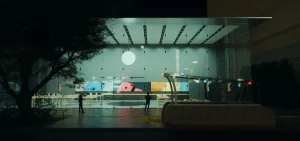
3Dモデリング
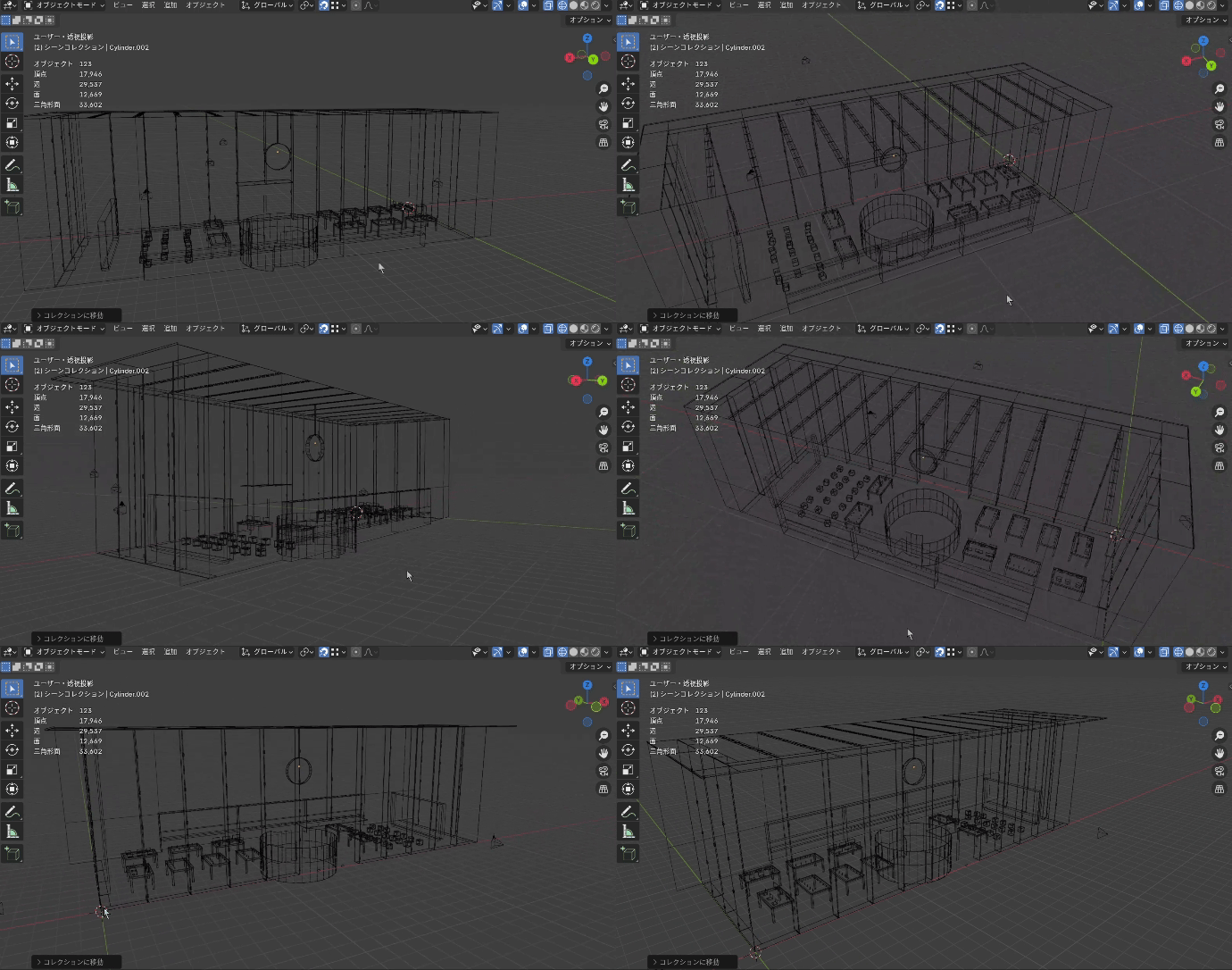
3Dモデリングは、Blenderで最も基本的な作業のひとつです。
モデリングだけであれば、ミドルクラス以下のPCでも快適に行えますが、オブジェクトが増えてくるとメモリやCPUに負荷がかかります。
アニメーション
Blenderではオブジェクトを動かすアニメーション作成も可能です。
アニメーション作業はモデリングに比べてPCへの負荷が大きくなります。
特に、思い通りにアニメーションが出来ているか確認するためのプレビュー時にはGPUが重要な役割を果たします。
レンダリング
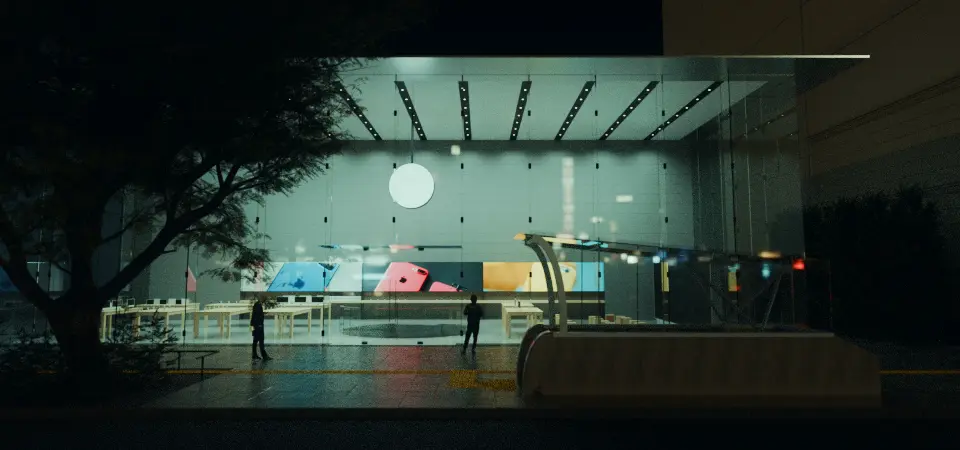
レンダリングは、作成した3Dシーンを最終的に画像や動画として出力する工程です。
この工程ではCPUとGPUの両方を駆使してリアルな質感やライティングを描写します。
高解像度でリアルな表現を求めるほど、CPUやGPUの性能が求められ、レンダリング時間も長くなります。
Blender向けデスクトップPCとノートPCの違い:初心者にはどちらがベスト?
ここからは自分に合うパソコンを絞りこんでいくフェーズに移ります。
panna自分でパソコンを選んでいけるような情報を紹介します。
Blenderを始めるためのPCを選ぶ際、まず決めないといけないのがデスクトップPCとノートPCのどちらを選ぶかということです。
これは人によって答えが変わりますし、パーツの構成や価格にも影響するのではじめに決めましょう!
デスクトップPCの特徴
こんな特徴があります。
- 持ち運びしにくい(できないと考えるべき)
- 電力の消費量が少なくない
- 設置するスペースが必要
- 持ち運ばない分耐久性はあまり気にしなくてよい
- パーツの変更が可能でカスタマイズ性に優れる
- コストパフォーマンスを上げやすい
pannaパソコンを持ち運ばない人はデスクトップがおすすめです。
ノートPCの特徴
- 持ち運びしやすい
- 電力の消費量が少ない
- たためるのでスペースを取りにくい
- 耐久性はそこまで高くない
- 一度買ったらスペックを変更しにくい
- コストパフォーマンスを上げにくい
panna持ち運びたい人はノートパソコン一択です!
もう少し詳しく知りたい方はこの記事で比較しています。

予算に応じたBlender用パソコン!学生や初心者におすすめのスペック
予算に応じて選べるPCのスペックは異なります。
pannaただ、映画に使うような超本格的な映像でなければそこまで高いスペックは必要ありません。
初心者さんや学生さんがBlender用のパソコンを買う場合は、手ごろな価格帯で手に入るパソコンを選びましょう。
はじめからハイスペックなパソコンは必要ありません。
【初心者かつ超低予算】10万円未満のリーズナブルなPC
この価格帯では、基本的にノートPCや低価格なデスクトップが中心となります。
- CPU:Intel Core i5 または AMD Ryzen 5
- メモリ:16GB
- GPU:内蔵GPU
- ストレージ:256GB SSD
Blenderの基本的な操作や簡単なモデリングには十分ですが、レンダリングには不向きです。
ただ、時間がかかるだけでレンダリング自体は可能なので練習用に予算を抑えたい人はこのスペックからはじめても悪くないです。
panna少しでも遅い・重いと感じるのが嫌な人は絶対におすすめできません。笑
7,8万円なら買えるけど10万以上の価格帯だと半年以上準備しないと無理そうって人、今すぐPCを買って基本を覚えるほうがいいです。
なぜなら時間をかけると多分Blenderやらずに終わってしまいます…後でまた言うけどそれは本当にもったいない!
万が一Blender飽きちゃっても出費は抑えられてるし、他の用途に使っていけばOKです!(前向き)
10万円台~約20万円のミドルスペックPC
この価格帯であれば、Blenderのモデリングや軽めのアニメーション作業が快適に行えるPCを選ぶことができます。
- CPU:Intel Core i5 / AMD Ryzen 5 以上
- メモリ:16GB 以上
- GPU:GeForce RTX 4050 Laptop 以上
- ストレージ:512GB SSD 以上
Blenderのほとんどの操作がスムーズに行え、ある程度負荷のかかるレンダリングも可能です。
10万円台前半くらいからGPUを積んでいるパソコンを手に入れられますが、より快適さを求めたい人は20万円近くの価格帯を選ぶのがおすすめ。
pannaノートパソコンであればcore i7/Ryzen 7最新世代、メモリ16GB、RTX 4050 Laptopで20万円くらいになると思います。
約20万円~30万円台の本格派・副業実務者向けPC
この価格帯になると、Blenderで重いシーンのレンダリングや高解像度の出力、動画制作まで視野に入れた、本格的な作業ができるPCを選べます。
学生さんの学習用というよりは、副業でパース制作や3DCGの受注を考えている人、仕事でBlenderを使う人に向けた価格帯です。
- CPU:Intel Core i7 / AMD Ryzen 7 最新世代 以上
- メモリ:32GB 以上
- GPU:GeForce RTX 4070 / RTX 5070 クラス(VRAM 12GB以上)
- ストレージ:1TB SSD 以上
このクラスになると、先ほどの実機検証で紹介したような8Kテクスチャを使った高精細なインテリアパースでも、ストレスなくレンダリングできます。VRAMにも余裕があるので、シーンが複雑になっても「VRAM不足でレンダリングが止まる」という心配がほとんどなくなります。
特にデスクトップなら、同じ予算でノートパソコンより一段上のGPUを積めるので、レンダリング時間をしっかり短縮したい人にはデスクトップがおすすめです。
pannaここまで来ると「趣味の範囲」を超えて、Blenderで何かを生み出して稼ぐことも現実的になってきます。
副業でのパース制作や、将来的に建築AI(Stable Diffusionなど)も触ってみたい人は、VRAM 12GB以上を選んでおくと長く戦えますよ。
なお、Blenderと一緒に建築AI(画像生成AI)も動かしたい人は、VRAMの考え方が少し変わってきます。AI用途では VRAM 16GB 以上が一つの目安になるので、詳しくは別記事の建築AIのPC完全ガイドで実機検証データとあわせて解説しています。
(※20万円台後半~30万円台の具体的なおすすめBTO機種は、コスパ重視のおすすめミドル~ハイスペックデスクトップPCの記事で詳しく比較しています。)
Blender初心者のPCセットアップ方法と最初にやるべきこと
PCを購入したら、最初にBlenderのダウンロードとインストールを行いましょう。
Blenderをインストールして設定を行う
まずは、Blender公式サイトから最新のインストーラーをダウンロードし、インストールを行います。
インストールしたあとはBlenderの設定で使用するGPUを選択するなど、作業がスムーズになる設定を行いましょう。
よくある質問
- BlenderにVRAMはどれくらい必要ですか?
-
2026年のBlender 5.1なら、VRAM 8GBで建築インテリアパース(8Kテクスチャ+植栽)が動きます。
実機検証ではピークVRAM使用量は約2GBで、8GBに大きな余裕がありました。
学習〜中規模制作ならVRAM 8GB、プロの大規模シーンや動画なら16GB以上が目安です。 - BlenderはAMD RadeonとNVIDIA GeForceどちらがいいですか?
-
2026年はBlender 5.1でAMD HIP-RTがデフォルト有効化され、Radeon RX 7600 XTなども現実的な選択肢になりました。
ただし安定性やアドオン対応の情報量ではNVIDIA RTXが 依然有利です。迷うならRTX 4060クラスが無難です。 - Blender 5.0/5.1で古いパソコンは使えなくなりますか?
-
Blender 5.0でGPU要件が引き上げられ、GTX 800系以前のGPUは非対応になりました。
旧PCを使い続ける場合は、4.5 LTS(長期サポート版)の利用が現実的です。 - Blenderの学習を始めるのに高いパソコンは必要ですか?
-
必要ありません。10万円台のRTX 4050搭載ノートでも基本的なモデリング・レンダリングは十分可能です。まずは手元のPCや予算内の1台で始めることが何より大切です。
まとめ:Blender初心者に最適なパソコン選びは予算で選ぶのがおすすめ
Blenderを快適に使うには、自分の目的や予算に合わせたPC選びが重要です。
まずはデスクトップPCとノートPCのどちらを選ぶかを決めてから、予算に合わせてエントリーレベルかミドルレンジかを選びましょう。
pannaでも何よりも大事なのはBlenderの練習を今すぐにでも始めることです!
先を見越して性能が高いパソコンを選ぶのもいいですが、予算を確保するために長い時間をかけるのであれば、まずはエントリーレベルのパソコンでスキル習得を始めるのをおすすめします!
時間がかかると【Blenderやってみたい!】っていうお金じゃ買えない情熱が薄れていくので一番もったいないです。
僕自身【やってみたい!】と思って始めたことが、後になって自分を助けてくれるという経験をたくさんしました。
ぜひその気持ちを一番大事にして新しい挑戦を始めてみてくださいね!!!
コメント